Interfaz de usuario de ZunShot
La ventana principal tiene dos pestañas. Captura controla lo que se captura; Editar, lo que se hace con ello. Un icono en el área de notificación lo mantiene todo a un atajo de distancia.
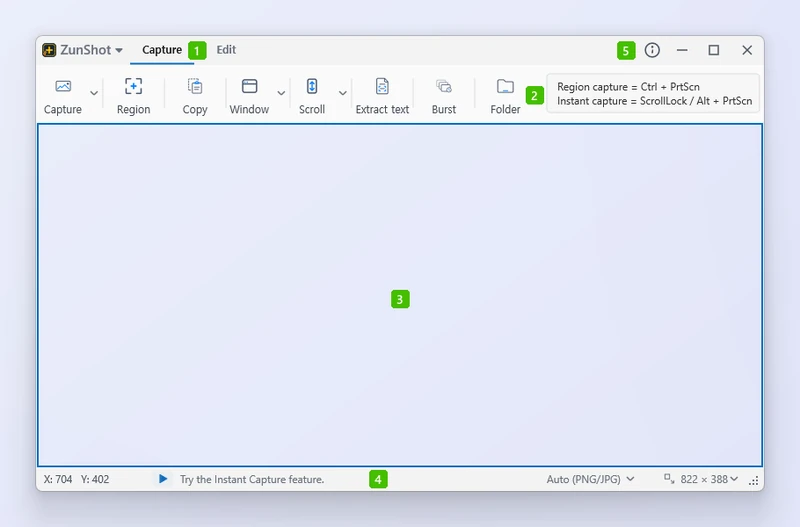
- Pestañas Captura y Editar: los dos modos. Captura decide lo que se captura; Editar abre lo que se ha capturado.
- Cinta de opciones: las herramientas de captura, es decir, Capturar, Área, Copiar, Ventana, Desplazamiento, Extraer el texto, Ráfaga y Carpeta. Las flechas pequeñas abren una lista con el resto, como Captura de pantalla completa y Web. El cuadro de su derecha muestra los atajos asignados actualmente a la captura de área y a la captura instantánea.
- Marco de captura: el rectángulo transparente sobre el escritorio. Lo que se ve a través de él es lo que se captura; arrastre sus bordes para cambiar su tamaño.
- Barra de estado: la posición del puntero, el formato de guardado y el tamaño del marco. Ambas listas se pueden cambiar aquí.
- Botones de la ventana: información del programa, minimizar, maximizar y cerrar. Al cerrar, ZunShot se queda en el área de notificación mientras Activar la función de captura al iniciar Windows esté activada.
El botón ZunShot ▾ de la esquina superior izquierda abre el menú de archivo: nueva pestaña, abrir, guardar como, guardado por lotes, imprimir, capturas recientes, configuración y salir.
Pestaña Captura
La cinta de opciones contiene Capturar, Área, Copiar, Ventana, Desplazamiento, Extraer el texto, Ráfaga y Carpeta; las flechas situadas junto a Capturar, Ventana y Desplazamiento abren el resto, incluidas Captura de pantalla completa y Web. El marco de captura del escritorio muestra exactamente lo que se va a capturar. Arrastre sus bordes para cambiar su tamaño o haga clic en una ventana para ajustar el marco a ella.
Pestaña Editar
Las herramientas están a la izquierda, el lienzo en el centro y las opciones de la herramienta encima de él. Cada captura o archivo abierto se convierte en una pestaña. Haga clic derecho en una pestaña para ver las opciones Duplicar la pestaña, Fijar en pantalla, Guardar, Abrir ubicación del archivo, Bloquear la pestaña y Cerrar.
Icono del área de notificación
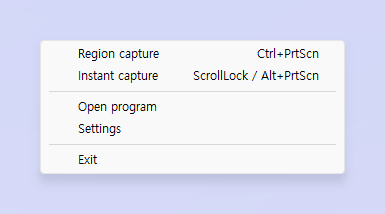
Haga clic derecho en el icono del área de notificación para capturar, abrir el programa, cambiar la configuración o salir; haga doble clic en él para abrir el programa. Mientras Activar la función de captura al iniciar Windows esté activada en Configuración > General, ZunShot se queda en el área de notificación al cerrar la ventana principal, para que los atajos sigan funcionando.
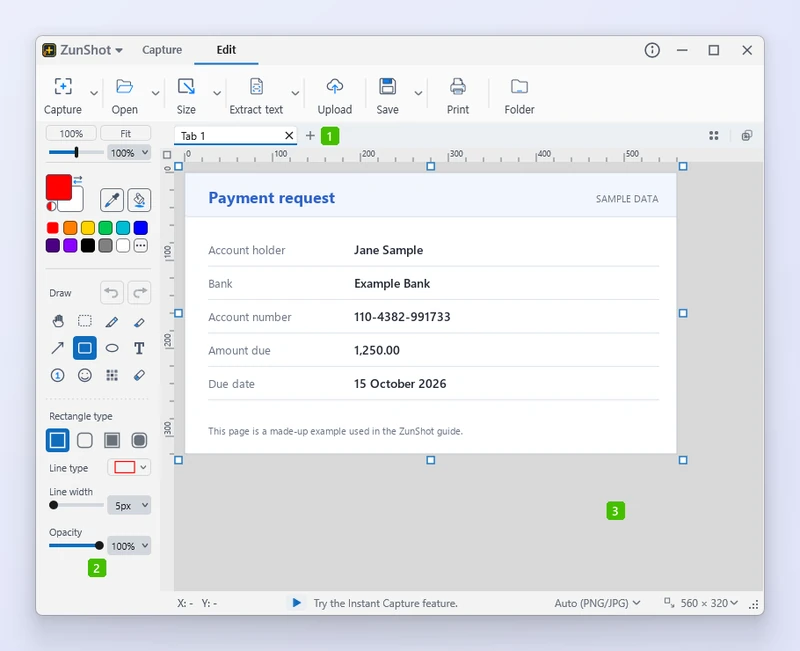
- Barra de pestañas: cada captura y cada archivo abierto es una pestaña; el botón + crea una en blanco.
- Panel de herramientas: los colores arriba, después las herramientas de dibujo y, a continuación, las opciones de la herramienta que esté seleccionada.
- Lienzo: la propia imagen, con reglas a lo largo de los bordes superior e izquierdo y el zoom en la barra de estado de debajo.
Consejos
- Cerrar las demás pestañas y Cerrar las pestañas de la derecha omiten las pestañas bloqueadas.
- Arrastre una pestaña fuera de la ventana para fijarla en pantalla. Consulte Fijar en pantalla.
Preguntas frecuentes
¿Adónde ha ido mi ventana después de cerrarla?
Si la opción de iniciar con Windows está activada, está en el área de notificación: haga doble clic en el icono de ZunShot del área de notificación para recuperarla. De lo contrario, ZunShot se ha cerrado; inícielo de nuevo y las pestañas sin guardar volverán a aparecer.
¿Cuántas pestañas puedo tener abiertas?
No hay un límite fijo, pero cada pestaña mantiene en memoria una imagen a tamaño completo. Cierre las pestañas que ya no necesite.