Subir y compartir un enlace
Subir envía la captura seleccionada a su propia cuenta de la nube y le da un enlace para pegar. Sus archivos nunca se almacenan en los servidores de ZunShot.
Cómo hacerlo
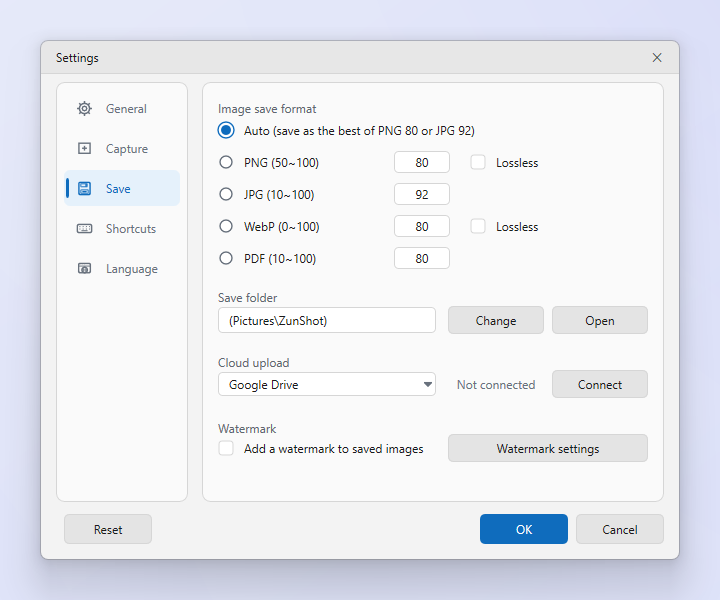
- Conecte una cuenta. Configuración > Guardado > Subida a la nube: elija Google Drive, Dropbox u OneDrive en la lista y haga clic en Conectar. Inicie sesión en la ventana del navegador que se abre.
- Suba la captura. Haga clic en Subir en la cinta de opciones y elija el servicio.
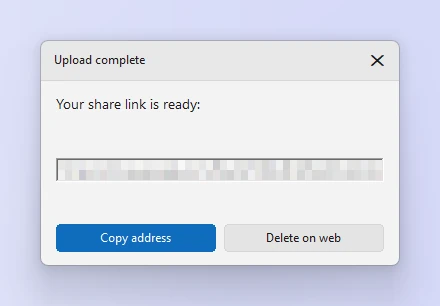
- Comparta. Cuando termina la subida, el enlace para compartir aparece en la ventana. Haga clic en Copiar la dirección y péguelo en un chat o en un correo electrónico.
Consejos
- Las subidas van a una carpeta ZunShot dentro de su cuenta. Gestione allí los permisos de uso compartido.
- Desconectar, en la misma página de configuración, elimina de este PC el token almacenado.
- Revise antes la captura por si contiene información privada. Consulte Desenfocar y ocultar información confidencial.
Preguntas frecuentes
La subida ha fallado.
Compruebe la conexión a Internet y, después, use Desconectar y Conectar para volver a conectar el servicio.
¿Qué archivo se sube?
La pestaña actual, tal como está guardada. Guárdela antes si la ha editado.