Imprimir capturas
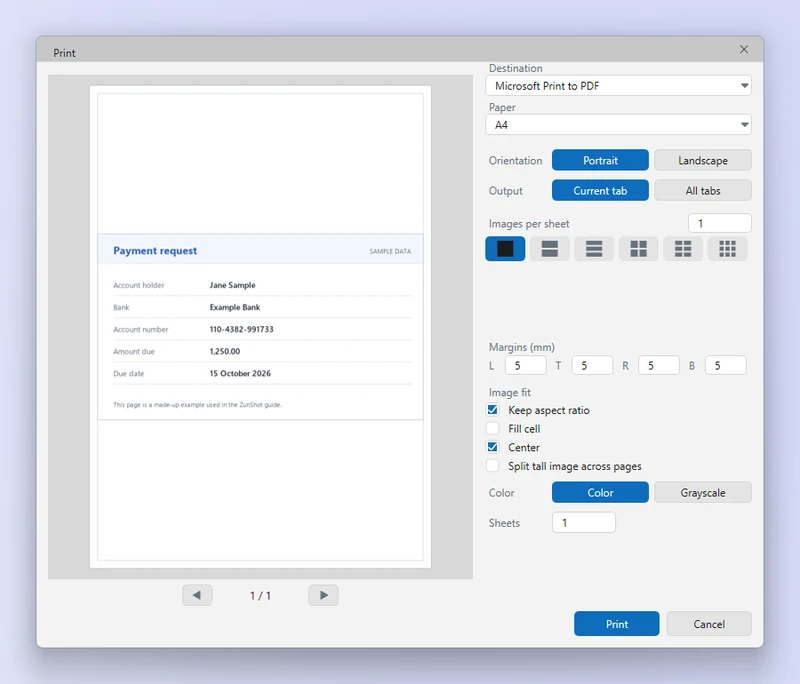
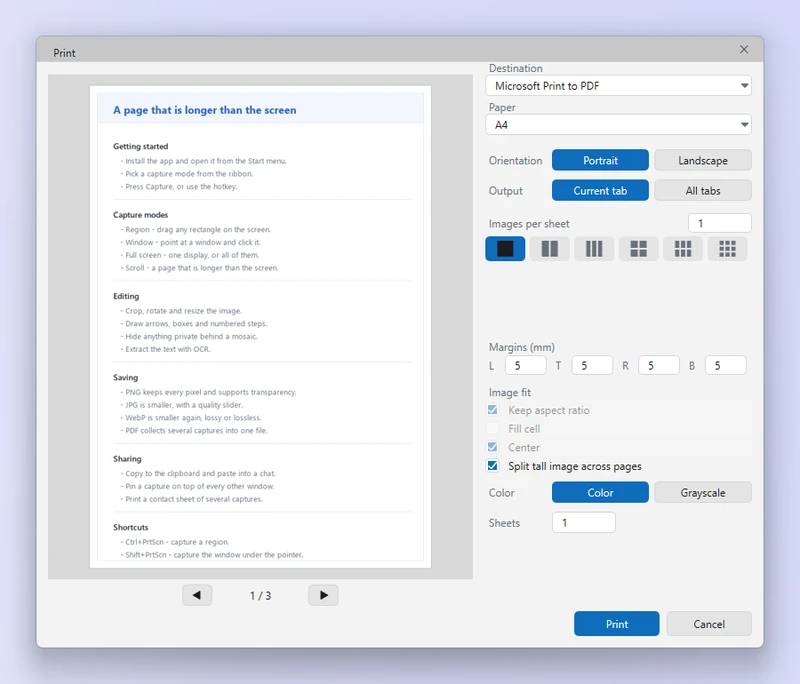
El cuadro de diálogo Imprimir muestra una vista previa del papel antes de que imprima. Coloque varias capturas en una hoja para ahorrar papel, o divida una captura larga para que nada quede reducido hasta resultar ilegible.
Cómo hacerlo
- Haga clic en Imprimir. En la cinta de opciones, o pulse Ctrl+P.
- Elija las pestañas. Pestañas a imprimir: la pestaña actual o varias.
- Elija la disposición. Una por página, o una cuadrícula de 2, 4 o más por hoja. Defina la orientación y los márgenes.
- Capturas largas. Active la opción Repartir una imagen alta en varias páginas para dividir una captura alargada en páginas legibles en lugar de reducirla.
- Imprima. O imprima en PDF con la impresora Microsoft Print to PDF.
Consejos
- La vista previa se actualiza en tiempo real a medida que cambia la disposición.
- Para un documento, Guardar como PDF genera un archivo sin necesidad de un controlador de impresora.
Preguntas frecuentes
Las capturas salen diminutas.
Use menos capturas por hoja o reparta la imagen alta en varias páginas.