Cómo instalar ZunShot
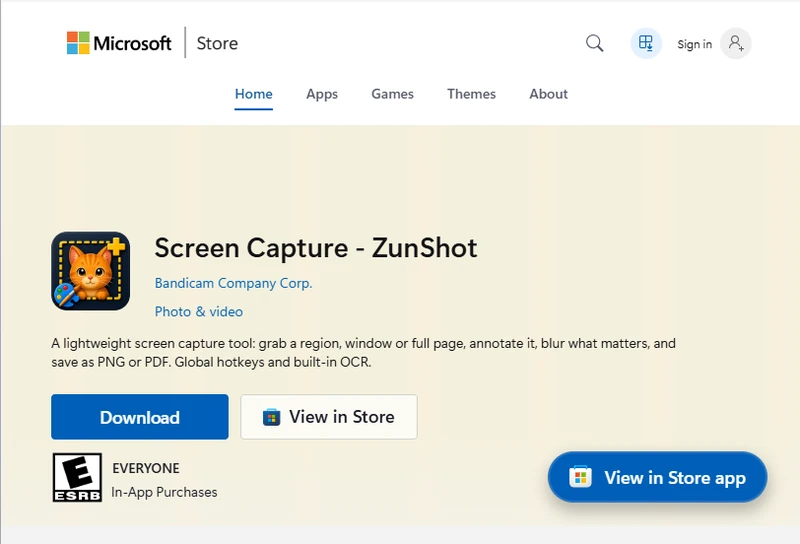
ZunShot se distribuye a través de Microsoft Store. También hay disponible un archivo de instalación clásico para los PC que no pueden usar Microsoft Store.
Cómo hacerlo
- Abra la página de Microsoft Store. Haga clic en Obtener ZunShot en Microsoft Store o busque ZunShot en la aplicación Microsoft Store.
- Haga clic en Obtener. Windows descarga e instala la aplicación. No se necesita ninguna contraseña de administrador.
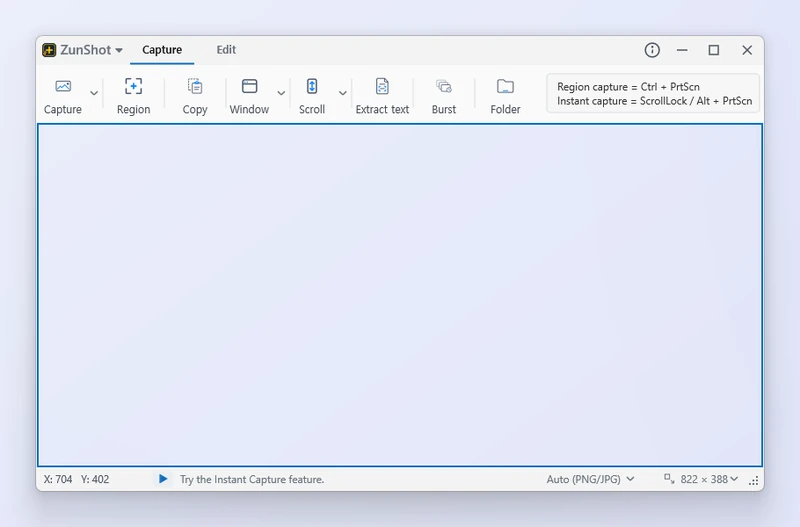
- Inicie ZunShot. Ábralo desde el menú Inicio. Se abre la pestaña Captura. El icono del área de notificación aparece en cuanto cierra la ventana y, a partir de entonces, cada vez que inicia sesión en Windows.
- Opcional: téngalo siempre listo. Active Activar la función de captura al iniciar Windows en Configuración > General para que los atajos funcionen justo después de iniciar sesión.
Consejos
- Requisitos del sistema: Windows 10 de 64 bits (compilación 10240) o posterior. Se recomienda Windows 10 versión 1809 o Windows 11.
- Archivo de instalación: si ha recibido
zunshot-setup-*.exe, ejecútelo y siga el asistente. Ambas versiones tienen las mismas funciones. - La versión de Microsoft Store y la del archivo de instalación se actualizan de forma distinta. Consulte Actualizaciones.
Preguntas frecuentes
¿ZunShot es gratis?
Capturar es gratis. Consulte Gratis vs. Pro para ver qué añade ZunShot Pro.
¿ZunShot graba vídeo?
No. ZunShot solo captura imágenes fijas. Para grabar la pantalla, use Bandicam.