Herramienta de capturas gratis para Windows

ZunShot captura cualquier parte de la pantalla con una sola pulsación: un área, una ventana, la pantalla completa o una página entera con desplazamiento. Las capturas se guardan sin marca de agua, y el texto que aparece en una imagen se puede extraer como texto. Gratis para Windows 10 y 11.

Windows 10 y Windows 11 (64 bits). Se instala desde Microsoft Store en unos segundos.

Lo que es gratis, sin límites:
  • Captura de área, de ventana, de pantalla completa, con desplazamiento, de página web y en ráfaga
  • Copiar al portapapeles, guardar como PNG, JPG, WebP o PDF, imprimir y subir
  • Extraer el texto (OCR) de cualquier captura, en su propio PC
  • Atajos de captura instantánea, fijar en pantalla y 18 idiomas
El editor de capturas también está incluido. Las imágenes editadas llevan una pequeña marca de agua de ZunShot, salvo que tenga ZunShot Pro.
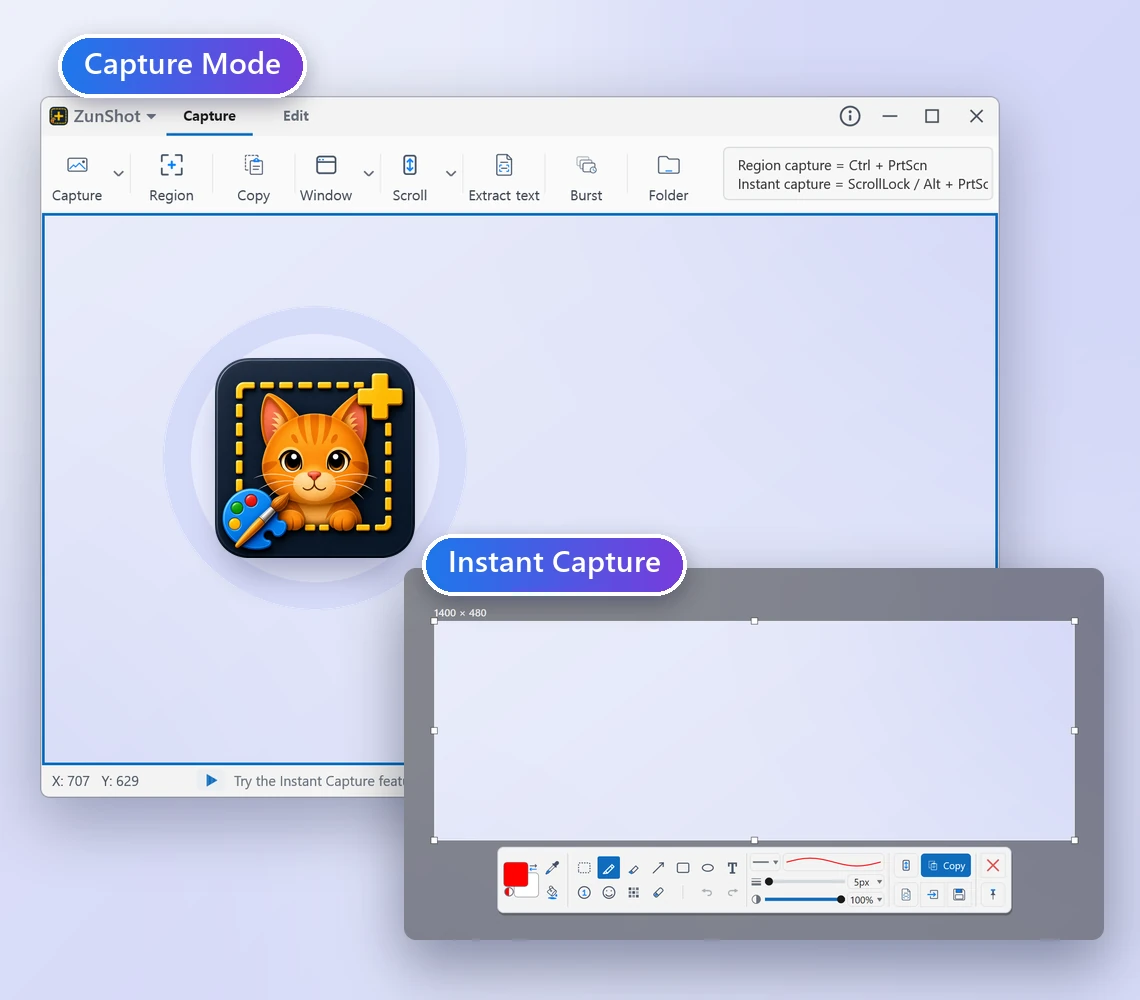
Ventana del modo Captura de ZunShot con su marco de captura, y la selección de la Captura instantánea con su barra de herramientas compacta

Una herramienta de capturas que llega más lejos que la tecla Impr Pant (PrtScn)

La herramienta Recortes de Windows cubre lo básico. ZunShot añade lo que va a necesitar a continuación: capturas con desplazamiento de páginas largas, la captura de una sola ventana de Windows 11 con esquinas redondeadas limpias y transparentes en lugar de restos de píxeles del escritorio, un marco que permanece en su sitio para que todas las capturas tengan el mismo tamaño, la extracción de texto de cualquier imagen y una ventana para fijar en pantalla una referencia y mantenerla encima mientras trabaja. Todo se ejecuta localmente en su PC.

Hacer capturas de pantalla en Windows gratis

Congelar la pantalla y recortar justo lo que necesita

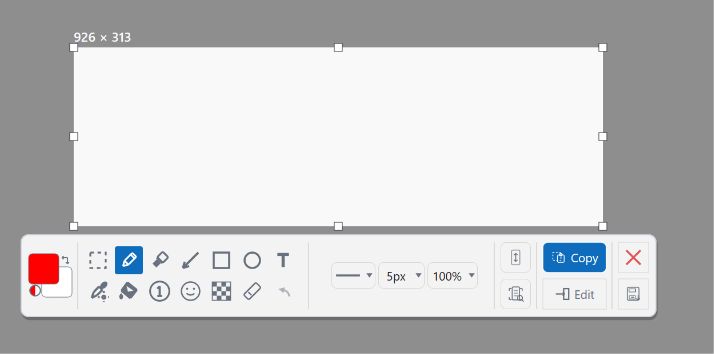
Pulse Scroll Lock o Alt+PrtScn. La pantalla se congela con los menús y las descripciones emergentes tal como estaban; arrastre para marcar el área y una barra de herramientas compacta le permitirá copiar, guardar, anotar o fijar la captura sin abrir la ventana principal.
Cómo funciona la Captura instantánea »

Captura instantánea de ZunShot con un área seleccionada y la barra de herramientas compacta

Capturar una página entera con desplazamiento como una sola imagen

Los historiales de chat, los artículos largos, las hojas de cálculo y las páginas de configuración rara vez caben en una sola pantalla. La captura con desplazamiento lo une todo en una única imagen alargada. Deje que ZunShot se desplace automáticamente o gire manualmente la rueda del ratón.

Cómo hacer una captura con desplazamiento »

Captura con desplazamiento de una página web larga

Capturar una ventana con esquinas redondeadas limpias y transparentes

Las ventanas de Windows 11 tienen las esquinas redondeadas, y la mayoría de las herramientas de capturas captura el rectángulo que las rodea, de modo que en las cuatro esquinas quedan restos del fondo de pantalla. Apunte a una ventana o a un control y ZunShot captura solo ese objeto y deja las esquinas transparentes, listo para colocarlo en una diapositiva, un documento o una página web. En el modo Captura, el marco se queda donde lo dejó, así que una serie de capturas sale siempre con el mismo tamaño.

Cómo funciona la captura de ventana »

Captura de área con una selección arrastrada, junto a una captura de ventana cuyas esquinas redondeadas de Windows 11 son transparentes

Extraer el texto de cualquier captura de pantalla

Seleccione el área de texto y cópiela como texto editable. El reconocimiento usa el motor OCR integrado en Windows, así que nada sale de su PC. La traducción de imágenes, opcional, dibuja el texto traducido sobre el original.

Cómo extraer el texto con OCR »

Texto extraído de una imagen con OCR

Fijar una captura por encima de todas las ventanas

Mantenga una imagen de referencia flotando sobre su trabajo: un fragmento de código, un gráfico o un diseño del que está copiando. Muévala a cualquier monitor, cámbiele el tamaño y cópiela o guárdela desde el propio menú de la imagen.

Fijar en pantalla »

Una captura fijada que flota sobre otras ventanas

Capturar automáticamente a intervalos

La captura en ráfaga hace una captura de pantalla cada pocos segundos mientras usted presenta, hace pruebas o vigila un panel. Omita las capturas cuando nada ha cambiado, elimine automáticamente los archivos antiguos y detenga la ráfaga con un atajo.


Captura en ráfaga »

Progreso de la captura en ráfaga


Más funciones de captura, todas gratis

Captura de página web completa

Captura de página web completa

Abra una página en el navegador integrado y capture el documento entero de una sola vez.

Formatos de guardado

Guardar como PNG, JPG, WebP o PDF

PNG sin pérdidas, PNG-256 compacto, control de calidad en JPG y WebP, o un PDF.

Diseño de impresión

Imprimir varias por hoja

Coloque varias capturas en una misma página o reparta una captura larga en varias páginas.

Subida a la nube

Subir y compartir un enlace

Envíe una captura a su Google Drive, Dropbox u OneDrive y copie el enlace.

Lupa del selector de color de ZunShot que muestra el píxel bajo el puntero y su valor HEX

Selector de color

Lea cualquier píxel de la pantalla como HEX, RGB, HSL o HSV.

Atajos de teclado

Sus atajos, incluida la tecla PrtScn

Asigne PrtScn o cualquier otra tecla. ZunShot pregunta antes de quitarle la tecla a Windows y después se la devuelve.

Preguntas frecuentes

¿ZunShot es realmente gratis?

Sí. Todas las funciones de captura que aparecen en esta página son gratuitas, sin límite de tiempo y sin marca de agua en las capturas. ZunShot Pro es una mejora opcional (una suscripción o una licencia perpetua de pago único) que elimina la marca de agua de las imágenes editadas en el editor integrado.

¿La versión gratuita añade una marca de agua?

A las capturas, no. Copie, guarde, imprima y suba sus capturas de pantalla exactamente como las hizo. En la versión gratuita, solo las imágenes editadas con las herramientas de dibujo y de desenfoque se guardan con una pequeña marca de ZunShot.

¿Cómo hago una captura con desplazamiento en Windows?

Elija «Desplazamiento» en la pestaña Captura, haga clic dentro de la página que se desplaza y, a continuación, haga clic en «Desplazamiento automático» o gire la rueda del ratón. Haga clic en «Listo» y la imagen unida se abrirá en el editor. Guía paso a paso.

¿Por qué mis capturas de ventanas tienen restos del fondo de pantalla en las esquinas?

Las ventanas de Windows 11 tienen las esquinas redondeadas, pero la mayoría de las herramientas captura el rectángulo que rodea la ventana, por lo que el escritorio se ve en las esquinas. La captura de ventana de ZunShot deja esas esquinas transparentes. Guarde como PNG o WebP para conservar la transparencia. Capturar una ventana.

¿Puedo copiar el texto de una captura de pantalla?

Sí. Elija «Extraer el texto», seleccione el área de texto y copie el resultado. El reconocimiento se ejecuta en su propio PC con el motor OCR de Windows. Instale más idiomas de reconocimiento desde la configuración de ZunShot.

¿ZunShot graba vídeo?

No. ZunShot es una herramienta de capturas de pantalla. Para grabar la pantalla, use Bandicam, de la misma empresa.

¿Qué versiones de Windows son compatibles?

Windows 10 (64 bits), compilación 10240 o posterior, y Windows 11. Consulte los requisitos del sistema.



