Configuración de ZunShot - Atajos
Los atajos de teclado funcionan siempre que ZunShot esté en ejecución, también en el modo área de notificación. La pestaña Atajos muestra todos los comandos con su tecla, y cada uno se puede cambiar o desactivar.
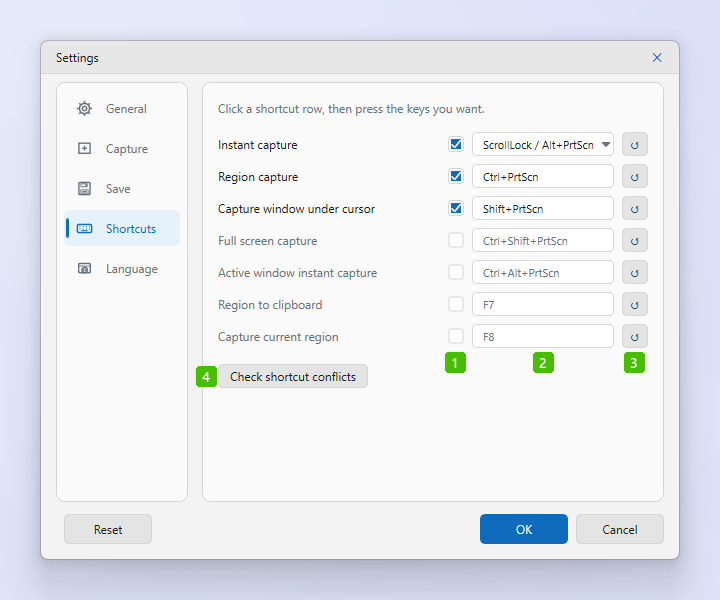
- Activado: la casilla situada delante de una tecla activa o desactiva ese atajo. Una fila atenuada no está registrada, así que la tecla queda libre para otros programas.
- Tecla: haga clic en el campo y pulse la combinación que desee. ZunShot la muestra de inmediato y le avisa si la combinación ya está en uso. La fila Captura instantánea abre una lista de opciones ya preparadas y Personalizado… para una tecla propia.
- Restablecer: el botón ↻ restaura la tecla predeterminada solo de esa fila.
- Comprobar conflictos de atajos: prueba todos los atajos activados. Si otro programa ocupa una de las teclas, o si se sabe que un programa interfiere con los atajos de captura y del portapapeles, ZunShot le indica cuál es y le ofrece cerrarlo.
Atajos predeterminados
| Comando | Tecla predeterminada | Activado |
|---|---|---|
| Captura instantánea | Scroll Lock (Bloq Despl) / Alt+PrtScn (Impr Pant) | Sí |
| Captura de área | Ctrl+PrtScn | Sí |
| Capturar la ventana bajo el puntero | Shift+PrtScn | Sí |
| Captura de pantalla completa | Ctrl+Shift+PrtScn | No |
| Captura instantánea de la ventana activa | Ctrl+Alt+PrtScn | No |
| Área al portapapeles | F7 | No |
| Capturar el área actual | F8 | No |
Usar la tecla PrtScn sola
- Asigne PrtScn sin más teclas a un comando. Windows suele reservar esa tecla para su propia herramienta Recortes, así que ZunShot le pregunta si puede desactivar ese ajuste de Windows. Lo vuelve a activar cuando deja de usar PrtScn.
- Versión de Microsoft Store. ZunShot no puede cambiar por sí mismo ese ajuste de Windows. Le abre la Configuración de Windows: desactive Usar la tecla Imprimir pantalla para abrir la captura de pantalla en Accesibilidad > Teclado y vuelva.
- Haga clic en Aceptar. Los atajos se aplican de inmediato.
Consejos
- Las combinaciones con la tecla Pause, como Ctrl+Pause, se muestran y se registran correctamente aunque el teclado envíe Break para esa tecla.
- Solo una de las ventanas de ZunShot en ejecución es dueña de los atajos. Con Permitir varias instancias activada, los registra la primera ventana.
Preguntas frecuentes
Un atajo ha dejado de funcionar.
Otro programa ha registrado la misma tecla. Haga clic en Comprobar conflictos de atajos para encontrarlo y, después, cambie la tecla aquí o cierre el otro programa.
¿Puedo usar un botón del ratón?
No. Los atajos son combinaciones de teclado.