Añadir una marca de agua
Una marca de agua estampa su logotipo o una línea de texto en la captura en el momento de guardarla. Configúrela una sola vez en Configuración de la marca de agua y ZunShot la añadirá a todas las imágenes que guarde mientras la opción esté activada.
Cómo hacerlo
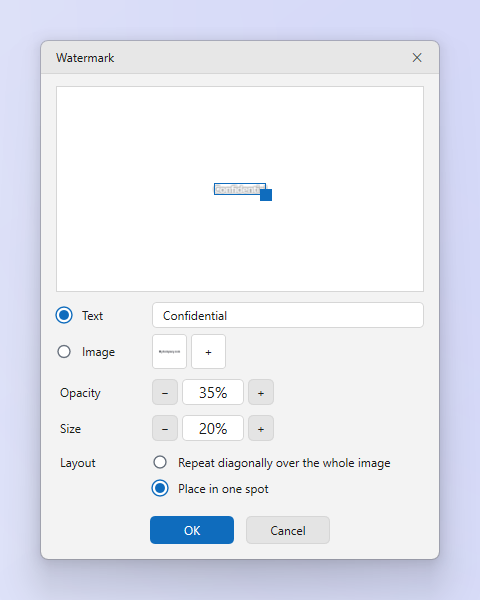
- Abra Configuración de la marca de agua. Vaya a Configuración > Guardado y haga clic en Configuración de la marca de agua, en la sección Marca de agua.
- Elija texto o imagen. Seleccione Texto y escriba el texto de la marca de agua, o seleccione Imagen y añada su logotipo. Lo mejor es un PNG con fondo transparente, y en la lista se pueden conservar hasta 6 logotipos.
- Opacidad, tamaño y disposición. Defina la Opacidad y el Tamaño y, después, elija Repetir en diagonal por toda la imagen o Colocar en un solo punto. Con un solo punto, arrastre la marca de agua en la vista previa hasta donde desee.
- Aplíquela. Haga clic en Aceptar. A partir de ahora, todas las imágenes que guarde llevarán la marca de agua, hasta que desactive Marca de agua al guardar en Configuración > Guardado. La imagen de la pestaña del editor queda intacta.
Consejos
- Mantenga el logotipo pequeño y semitransparente para que no compita con el contenido.
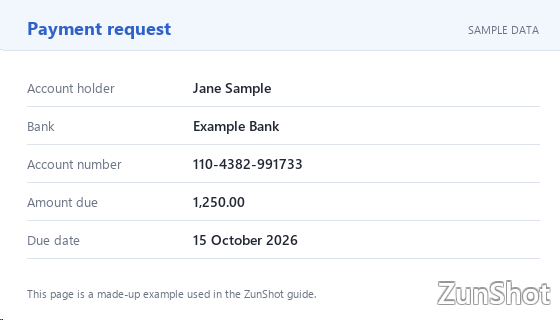
- Su propia marca de agua también funciona en la versión gratuita. La versión gratuita añade además una marca de agua de ZunShot a las imágenes editadas; ZunShot Pro elimina esta última.
Preguntas frecuentes
¿Se puede aplicar la marca de agua automáticamente en cada guardado?
Sí, así es como funciona: mientras Marca de agua al guardar esté activada, todos los archivos guardados la llevan, incluidos los guardados por lotes y las subidas. Al copiar al portapapeles y al imprimir no se añade.