Capturar una ventana concreta
La captura de ventana localiza la ventana o el control que hay bajo el puntero y captura solo ese objeto. Sin encuadrar a mano y sin píxeles sueltos de las ventanas vecinas.
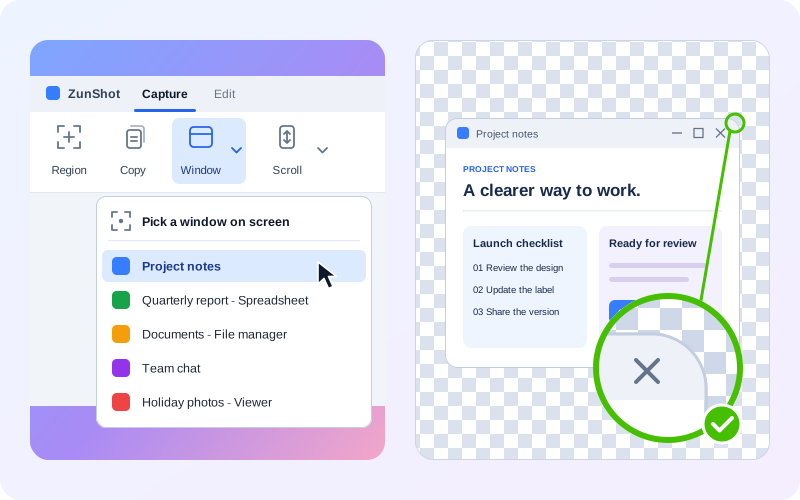
Cómo hacerlo
- Elija Ventana en la pestaña Captura. O pulse Shift+PrtScn, el atajo predeterminado para capturar la ventana bajo el puntero.
- Señale la ventana. Mueva el puntero sobre la ventana o el control que desee. El contorno resaltado muestra lo que se va a capturar.
- Haga clic para capturar. Pulse Esc para cancelar.
- O elija la ventana por su nombre. Haga clic en la flecha que hay junto a Ventana para ver la lista de ventanas abiertas y elija una. Elegir una ventana en pantalla, al principio de la lista, equivale a hacer clic en el botón.
Esquinas redondeadas transparentes
Las ventanas de Windows 11 tienen las esquinas redondeadas. Una captura rectangular conserva en esas cuatro esquinas lo que hubiera detrás de la ventana: el fondo de pantalla, otra ventana, una sombra oscura. ZunShot conoce la forma de la ventana que captura y hace transparentes las esquinas, de modo que la imagen se puede colocar sobre cualquier fondo.
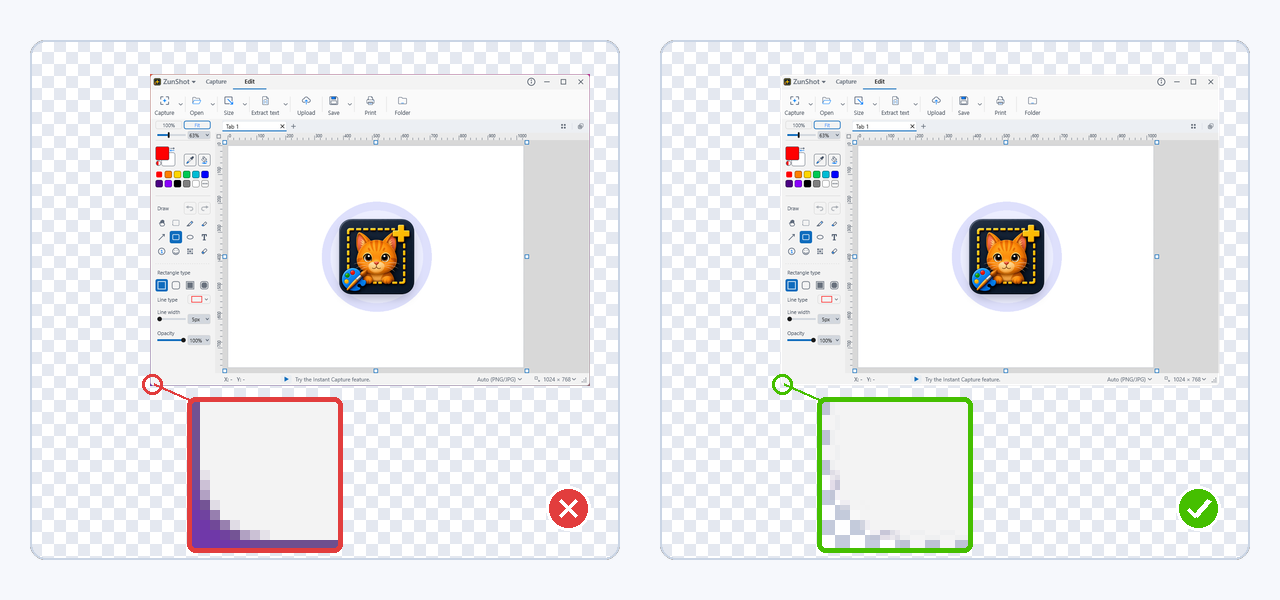
- Funciona con el botón Ventana, con el atajo Shift+PrtScn y con una ventana en la que haga clic en la Captura instantánea.
- Al capturar una parte de una ventana, como una barra de herramientas situada en el borde superior, solo se redondean las esquinas que pertenecen a la ventana.
- Guarde como PNG o WebP para conservar la transparencia. JPG no la admite y rellena las esquinas de blanco.
- La opción está activada de forma predeterminada. Cambie el radio o desactívela en Configuración > Captura > Capturar las esquinas redondeadas de Windows 11.
Consejos
- Los controles que hay dentro de una ventana, como una barra de herramientas o una lista, se pueden capturar por separado señalándolos.
- Para una ventana que solo aparece mientras se mantiene pulsada una tecla, use en su lugar la Captura instantánea.
Preguntas frecuentes
El resaltado salta entre la ventana y un control que hay dentro de ella.
Lleve el puntero a la barra de título para seleccionar la ventana entera.
Las esquinas se vuelven blancas al pegar la captura.
La aplicación de destino ha tomado del portapapeles la versión de mapa de bits, que no tiene transparencia. Guarde como PNG e inserte el archivo en su lugar.
¿Puedo capturar una ventana que queda parcialmente fuera de la pantalla?
Solo se captura la parte visible. Coloque antes la ventana por completo dentro de la pantalla.