Un atajo no funciona
Los atajos de teclado los registra la instancia de ZunShot que está en ejecución. Si otro programa ya tiene registrada la tecla, o si ZunShot no está en ejecución, no ocurre nada.
1. ¿Está ZunShot en ejecución?
Busque el icono del área de notificación. Con la opción Activar la función de captura al iniciar Windows activada en Configuración > General, ZunShot se inicia al iniciar sesión y permanece en el área de notificación después de cerrar la ventana principal, de modo que los atajos siguen funcionando. Con la opción desactivada, al cerrar la ventana se sale de ZunShot, y Salir siempre detiene los atajos.
2. Otro programa ya usa la tecla
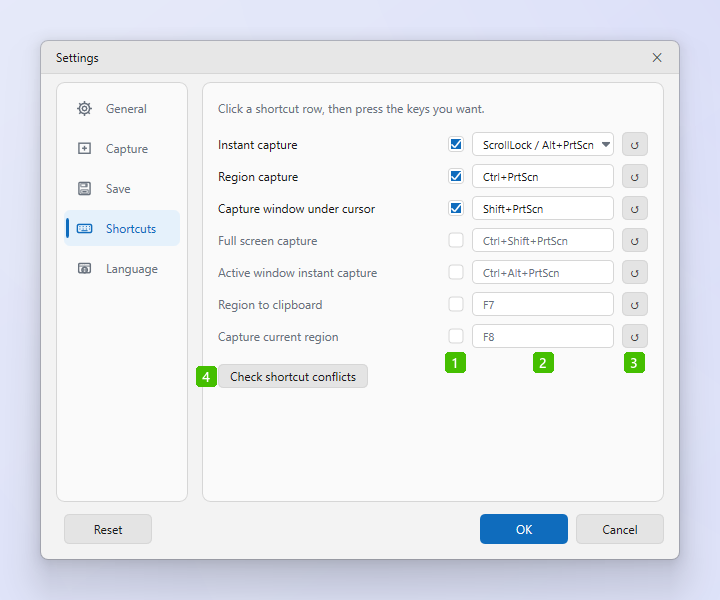
Solo un programa puede registrar un atajo global. Cambie la tecla en Configuración > Atajos o cierre el otro programa. Una segunda instancia de ZunShot también cuenta.
3. Mi teclado no tiene la tecla Scroll Lock (Bloq Despl)
Muchos portátiles requieren Fn+Scroll Lock o no tienen esa tecla. Use Alt+PrtScn (Impr Pant), que también está asignado de forma predeterminada a la Captura instantánea, o asigne cualquier otra tecla.
4. PrtScn abre la herramienta Recortes de Windows
Windows puede reservar PrtScn para su propia herramienta Recortes. Al asignar PrtScn en la configuración de ZunShot, ZunShot pide permiso para desactivar esa opción de Windows y la vuelve a activar cuando deja de usar PrtScn. En la versión de Microsoft Store, desactívela manualmente: Configuración de Windows > Accesibilidad > Teclado > Usar la tecla Imprimir pantalla para abrir la captura de pantalla.
5. La tecla funciona en algunas aplicaciones, pero no en los juegos
Los juegos que se ejecutan como administrador no reciben los atajos de un proceso normal. Ejecute ZunShot como administrador durante esa sesión o use el modo ventana.
Las teclas predeterminadas figuran en la guía, en Configuración - Atajos.
Respuestas rápidas
- ¿Por qué no funciona mi atajo de ZunShot?
- ZunShot no está en ejecución u otro programa ha registrado la misma tecla. Compruebe el icono del área de notificación y Configuración > Atajos.
- Mi teclado no tiene la tecla Scroll Lock. ¿Cómo inicio la Captura instantánea?
- Use Alt+PrtScn o asigne otra tecla en Configuración > Atajos.
- PrtScn abre la herramienta Recortes de Windows en lugar de ZunShot.
- Desactive la opción de Windows que reserva PrtScn para la captura de pantalla, o deje que ZunShot lo haga cuando asigne la tecla.
Preguntas frecuentes relacionadas
- [Negro] Mi captura sale en negro o vacía
- [Portapapeles] La copia falla o la imagen pegada tiene fondo blanco
- [Desplazamiento] La captura con desplazamiento se detiene antes de tiempo o queda desalineada
- [OCR] «Extraer el texto» devuelve caracteres incorrectos o nada
- [Ventana] La ventana de ZunShot ha desaparecido
- [Actualizar] ¿Cómo actualizo ZunShot?
- [Desinstalar] ¿Cómo desinstalo ZunShot y elimino sus datos?
- [Soporte] ¿Cómo contacto con el soporte de ZunShot?