La ventana de ZunShot ha desaparecido
Mientras Activar la función de captura al iniciar Windows esté activada, al cerrar la ventana principal ZunShot permanece en el área de notificación para que los atajos de teclado sigan funcionando. Las pestañas sin guardar se conservan y se restauran la próxima vez que se abra la ventana.
Volver a mostrarla
- Haga doble clic en el icono de ZunShot en el área de notificación, junto al reloj, o haga clic derecho en él y elija Abrir programa. Si está oculto, haga clic primero en la flecha ^.
- O pulse un atajo de captura. El editor se abre con la nueva captura.
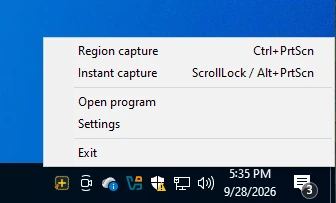
Salir por completo
Haga clic derecho en el icono del área de notificación y elija Salir. Para que el botón de cierre salga de ZunShot sin dejar un icono en el área de notificación, desactive Activar la función de captura al iniciar Windows en Configuración > General.
Iniciar en otro modo
Configuración > General > Modo al iniciar: Modo Captura, Modo Editor o Modo área de notificación.
La ventana se abre fuera de la pantalla
Esto ocurre después de quitar un monitor. Pulse Win+Shift+flecha izquierda o derecha mientras ZunShot está activo para moverlo a una pantalla conectada.
Respuestas rápidas
- ¿Adónde ha ido la ventana de ZunShot?
- Si «Activar la función de captura al iniciar Windows» está activada, ZunShot está en el área de notificación: haga doble clic en el icono o pulse un atajo de captura. Si está desactivada, al cerrar la ventana se sale de ZunShot, así que vuelva a iniciarlo desde el menú Inicio.
- ¿Cómo salgo de ZunShot por completo?
- Haga clic derecho en el icono del área de notificación y elija «Salir».
Preguntas frecuentes relacionadas
- [Negro] Mi captura sale en negro o vacía
- [Atajo] Un atajo no funciona / no tengo la tecla Scroll Lock / PrtScn abre Recortes
- [Portapapeles] La copia falla o la imagen pegada tiene fondo blanco
- [Desplazamiento] La captura con desplazamiento se detiene antes de tiempo o queda desalineada
- [OCR] «Extraer el texto» devuelve caracteres incorrectos o nada
- [Actualizar] ¿Cómo actualizo ZunShot?
- [Desinstalar] ¿Cómo desinstalo ZunShot y elimino sus datos?
- [Soporte] ¿Cómo contacto con el soporte de ZunShot?