Capturer tout l'écran ou un seul écran
La capture plein écran saisit tout l'affichage en une seule fois. Avec plusieurs écrans, vous choisissez lequel capturer, ou tous ensemble.
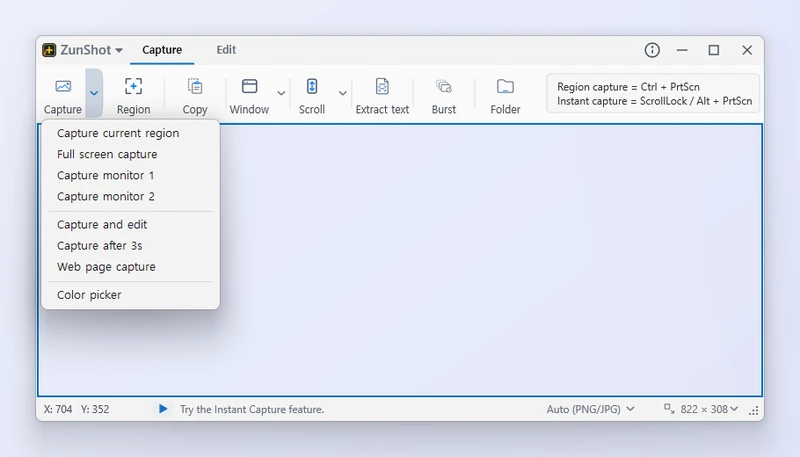
Marche à suivre
- Ouvrez le menu Capturer dans l'onglet Capture – la petite flèche à côté de Capturer – et choisissez Capture plein écran. Ou appuyez sur Ctrl+Shift+PrtScn après avoir activé ce raccourci dans Paramètres > Raccourcis.
- Ou choisissez un seul écran. La capture plein écran saisit déjà tous les écrans à la fois. Lorsque plusieurs écrans sont connectés, le même menu propose aussi Capturer l'écran 1, Capturer l'écran 2 et ainsi de suite, pour un seul écran.
- Capturez. L'image s'ouvre dans l'éditeur ou est enregistrée, selon votre réglage Après la capture.
Conseils
- La capture plein écran produit une seule image large, disposée comme Windows organise vos écrans.
- Pour capturer un écran de façon répétée à intervalle régulier, utilisez la Capture en rafale avec Plein écran comme source.
Questions fréquentes
La fenêtre ZunShot apparaît dans la capture.
Cela ne devrait pas arriver : ZunShot masque sa propre fenêtre pendant la capture, et le cadre de capture lui-même n'est jamais inclus. Si elle apparaît malgré tout, réduisez la fenêtre et capturez avec le raccourci.