Copier et enregistrer
Chaque capture peut être copiée pour être collée dans une autre application, ou enregistrée dans le format qui convient : PNG pour la fidélité, JPG ou WebP pour la taille, PDF pour les documents.
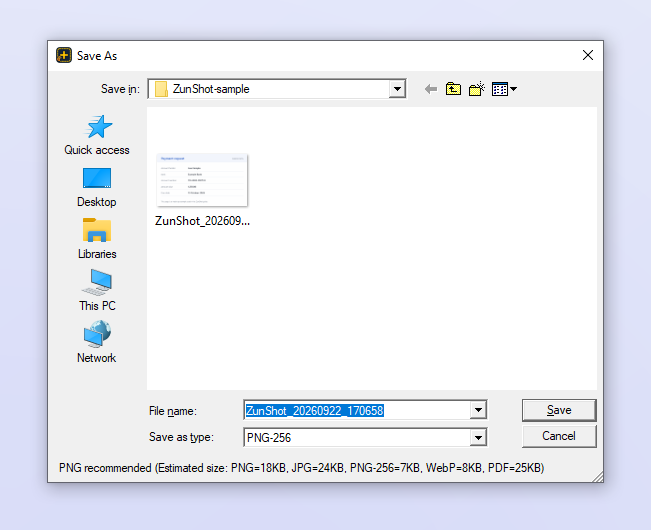
Marche à suivre
- Copiez. Cliquez sur Copier dans l'onglet Capture ou dans l'éditeur, ou utilisez le raccourci Zone vers le presse-papiers. Collez avec Ctrl+V dans Word, PowerPoint, Slack, un e-mail ou un éditeur d'images.
- Enregistrez. Cliquez sur Enregistrer dans l'éditeur. Le fichier est placé dans le dossier d'enregistrement, sous le nom attribué automatiquement.
- Utilisez Enregistrer sous. Choisissez PNG, JPG, PNG-256, WebP ou PDF, réglez la qualité et choisissez le dossier.
Conseils
- Les captures de fenêtre ont des coins arrondis transparents. PNG et WebP les conservent ; JPG et PDF les remplissent de blanc.
- PNG : l'option Sans perte conserve chaque pixel. PNG-256 réduit le fichier à 256 couleurs avec tramage, ce qui le rend généralement plusieurs fois plus léger pour les captures d'écran d'interface.
- JPG 10~100 et WebP 0~100 règlent la compression. Un WebP à 80 pèse environ la moitié d'un JPG de même qualité.
- Les fichiers PNG enregistrés sont en outre optimisés en arrière-plan, sans qu'un seul pixel soit modifié.
- Enregistrez tous les onglets ouverts en une fois avec l'Enregistrement par lot.
Questions fréquentes
Le collage me donne un fond blanc au lieu de la transparence.
L'application de destination n'accepte pas les images transparentes provenant du presse-papiers. Enregistrez en PNG et insérez plutôt le fichier.
Où le fichier est-il passé ?
Cliquez sur Dossier dans l'onglet Capture, ou cliquez sur l'onglet avec le bouton droit et choisissez Ouvrir l'emplacement du fichier.