Paramètres de ZunShot - Langue
ZunShot est fourni avec 18 langues d'interface. Les langues OCR sont une fonctionnalité de Windows et s'installent séparément. Si votre langue est absente, vous pouvez ajouter vous-même un fichier de traduction.
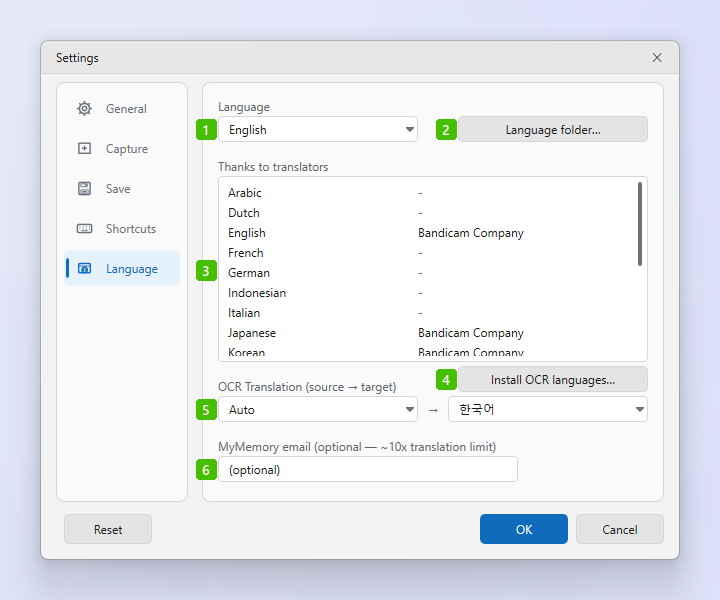
- Langue : la langue de l'interface. Système (auto) suit celle de Windows ; sinon, choisissez l'anglais, le coréen, le japonais, le chinois simplifié ou traditionnel, l'allemand, le français, le néerlandais, l'italien, l'espagnol, le portugais (Brésil), le suédois, le turc, l'indonésien, le vietnamien, le russe, l'ukrainien ou l'arabe. Le changement s'applique immédiatement.
- Dossier des langues… : ouvre le dossier
langintégré, afin que vous puissiez copierEnglish.inicomme point de départ de votre propre traduction (voir ci-dessous). - Merci aux traducteurs : qui a traduit chaque langue. Une traduction que vous ajoutez vous-même figure ici comme fichier utilisateur, avec le nom inscrit dans le fichier.
- Installer des langues OCR… : installe le module linguistique Windows dont Extraire le texte (OCR) a besoin pour une autre langue, y compris ses fonctionnalités de saisie, car ce sont elles qui enregistrent le moteur OCR. L'approbation d'un administrateur est demandée une seule fois.
- Traduction OCR (source → cible) : les langues utilisées par la traduction d'image. Auto détecte la langue source ; la seconde liste indique la langue dans laquelle le texte est traduit.
- E-mail MyMemory : facultatif. Saisir une adresse e-mail multiplie par dix environ la limite de traduction gratuite du service MyMemory.
Votre propre traduction
- Copiez English.ini. Cliquez sur Dossier des langues… et copiez
English.inidepuis le dossier intégré. - Créez le dossier de langues utilisateur. Appuyez sur Win+R, saisissez
%LOCALAPPDATA%, puis créez-yBandicam\ZunShot\lang. - Traduisez et enregistrez. Traduisez les valeurs, conservez les clés et enregistrez le fichier dans ce dossier sous le nom de la langue qu'il remplace. Les clés que vous omettez restent en anglais.
- Activez-la. Choisissez la langue dans l'option 1. Les fichiers du dossier utilisateur sont rechargés lorsque vous revenez à la fenêtre ZunShot : vous pouvez donc tester vos modifications sans redémarrer.
Questions fréquentes
L'OCR échoue toujours après l'installation de la langue.
Ouvrez Paramètres Windows > Heure et langue > Langue et région, choisissez la langue et vérifiez que la Saisie de base est installée. Le module linguistique seul n'enregistre pas le moteur OCR.