Capture en rafale
La capture en rafale fait une capture d'écran toutes les quelques secondes sans que vous touchiez au clavier. Utilisez-la pour documenter un long processus, surveiller un tableau de bord ou recueillir les images d'une présentation.
Marche à suivre
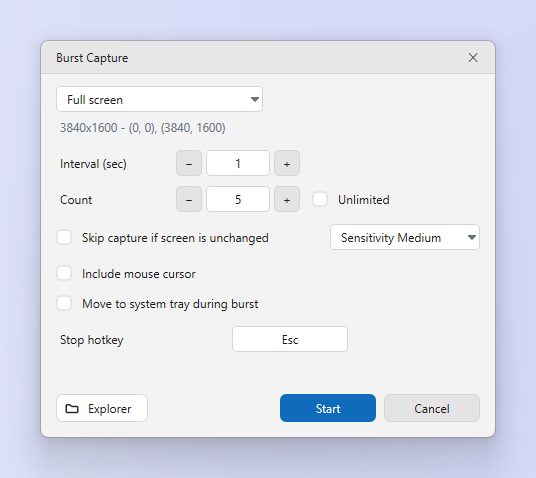
- Choisissez Rafale dans l'onglet Capture. La boîte de dialogue Capture en rafale s'ouvre.
- Définissez l'intervalle et le nombre. Intervalle (s) entre les captures, et un Nombre ou Illimité.
- Choisissez la source. Zone actuelle utilise le cadre de capture. Plein écran capture un écran ou Tous les écrans.
- Réglez les options dont vous avez besoin. Ignorer la capture si l'écran n'a pas changé, avec une sensibilité. Inclure le pointeur de la souris. Réduire dans la zone de notification pendant la rafale. Supprimer automatiquement les anciens fichiers après un certain nombre de jours.
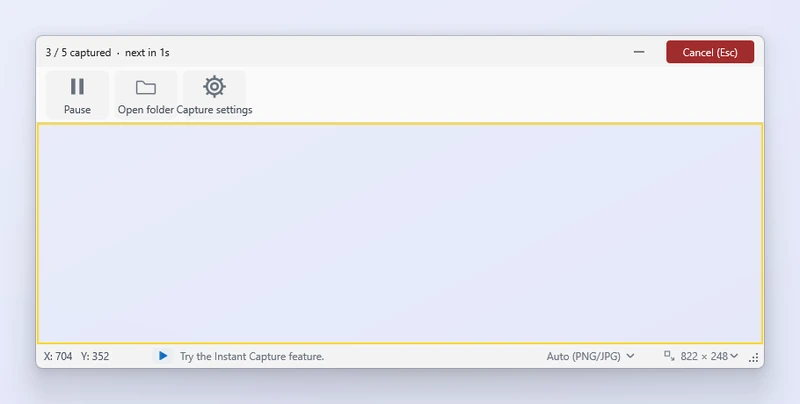
- Cliquez sur Démarrer. Utilisez Pause, Reprendre, le Raccourci d'arrêt ou Annuler. Ouvrir le dossier affiche les fichiers enregistrés.
Conseils
- Les fichiers sont enregistrés directement dans le dossier d'enregistrement, avec le modèle de nom à date et heure. Ils ne s'ouvrent pas sous forme d'onglets de l'éditeur.
- Lorsque l'option « Ignorer la capture si l'écran n'a pas changé » est activée, un écran statique ne produit aucun fichier, ce qui limite le volume des longues sessions.
Questions fréquentes
Quel est l'intervalle minimal ?
Une seconde. L'intervalle est un nombre entier de secondes, de 1 à 9999.
La capture en rafale enregistre-t-elle une vidéo ?
Non. Elle enregistre des images distinctes. ZunShot n'enregistre pas de vidéo.