Capturer une page web entière
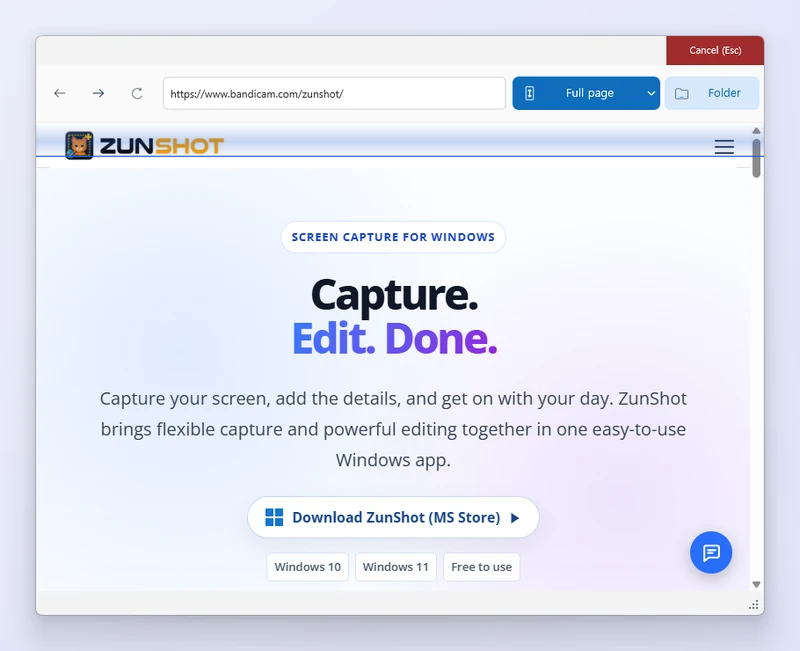
La capture de page web utilise un navigateur intégré basé sur Microsoft Edge. Comme ZunShot effectue lui-même le rendu de la page, il peut capturer le document complet sans assemblage.
Marche à suivre
- Choisissez Web dans l'onglet Capture. Le navigateur intégré s'ouvre.
- Saisissez l'adresse. Connectez-vous au site si la page l'exige. Les cookies restent dans le profil de navigateur de ZunShot.
- Choisissez le mode de capture. Page entière capture tout le document en une seule fois. Capturer la page entière (défiler) fait défiler la page, pour les sites qui chargent leur contenu à la demande. Capturer en défilant à partir d'ici commence à la position actuelle.
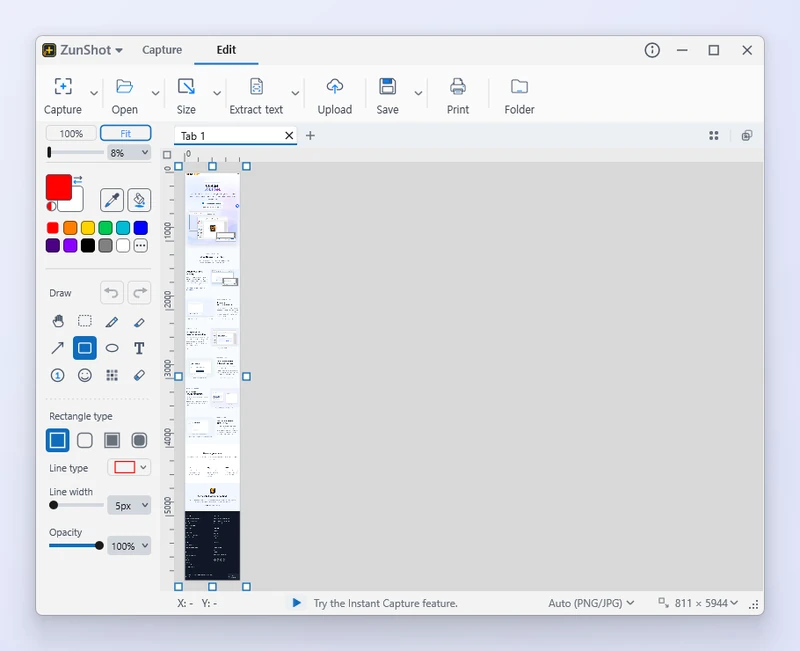
- Ouvrez dans l'éditeur. Cliquez sur Capture terminée → Ouvrir dans l'éditeur une fois la capture achevée.
Conseils
- Les pages très longues donnent des images très volumineuses. Si vous n'avez besoin que d'une partie de la page, envisagez d'en capturer une section à l'aide de la capture avec défilement.
- Effacer les données du navigateur…, dans l'onglet Web, supprime les cookies et le cache stockés par le navigateur intégré.
Questions fréquentes
La page n'a pas le même aspect que dans mon navigateur habituel.
Les extensions et votre profil de navigateur habituel ne sont pas utilisés. Reconnectez-vous dans ZunShot si nécessaire.
Puis-je capturer une page qui nécessite une connexion ?
Oui. Connectez-vous dans l'onglet Web, puis capturez.