Interface utilisateur de ZunShot
La fenêtre principale comporte deux onglets. Capture détermine ce que vous capturez, Édition ce que vous en faites. Une icône dans la zone de notification garde toutes les fonctions à portée d'un raccourci clavier.
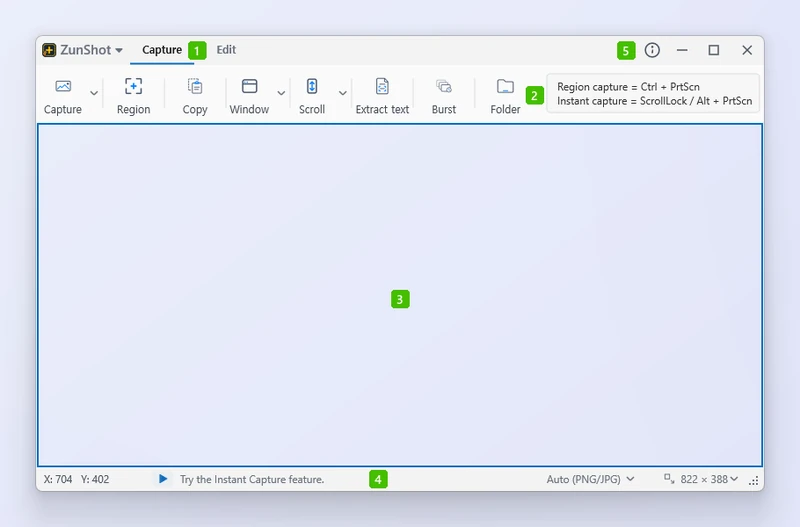
- Onglets Capture et Édition : les deux modes. Capture détermine ce que vous capturez, Édition ouvre ce que vous avez capturé.
- Ruban : les outils de capture – Capturer, Zone, Copier, Fenêtre, Défilement, Extraire le texte, Rafale et Dossier. Les petites flèches ouvrent une liste contenant les autres, comme Plein écran et Web. L'encadré à sa droite indique les raccourcis actuellement attribués à la capture de zone et à la capture instantanée.
- Cadre de capture : le rectangle transparent posé sur le bureau. Tout ce qui apparaît à travers lui est ce qui sera capturé ; faites glisser ses bords pour le redimensionner.
- Barre d'état : la position du pointeur, le format d'enregistrement et la taille du cadre. Les deux listes peuvent être modifiées ici.
- Boutons de la fenêtre : informations sur le programme, réduire, agrandir et fermer. La fermeture garde ZunShot dans la zone de notification tant que Activer la fonction de capture au démarrage de Windows est activé.
Le bouton ZunShot ▾, en haut à gauche, ouvre le menu Fichier : nouvel onglet, ouvrir, enregistrer sous, enregistrement par lot, imprimer, captures récentes, paramètres et quitter.
Onglet Capture
Le ruban contient Capturer, Zone, Copier, Fenêtre, Défilement, Extraire le texte, Rafale et Dossier ; les flèches situées à côté de Capturer, Fenêtre et Défilement ouvrent les autres commandes, notamment Plein écran et Web. Le cadre de capture posé sur le bureau montre exactement ce qui sera capturé. Faites glisser ses bords pour le redimensionner ou cliquez sur une fenêtre pour ajuster le cadre à celle-ci.
Onglet Édition
Les outils se trouvent à gauche, le plan de travail au milieu et les options d'outil au-dessus. Chaque capture ou fichier ouvert devient un onglet. Cliquez avec le bouton droit sur un onglet pour accéder aux options Dupliquer l'onglet, Épingler à l'écran, Enregistrer, Ouvrir l'emplacement du fichier, Verrouiller l'onglet et Fermer.
Icône de la zone de notification
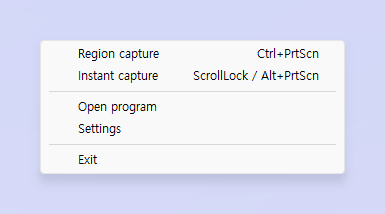
Cliquez avec le bouton droit sur l'icône de la zone de notification pour capturer, ouvrir le programme, modifier les paramètres ou quitter ; double-cliquez dessus pour ouvrir le programme. Tant que Activer la fonction de capture au démarrage de Windows est activé dans Paramètres > Général, ZunShot reste dans la zone de notification lorsque vous fermez la fenêtre principale, afin que les raccourcis continuent de fonctionner.
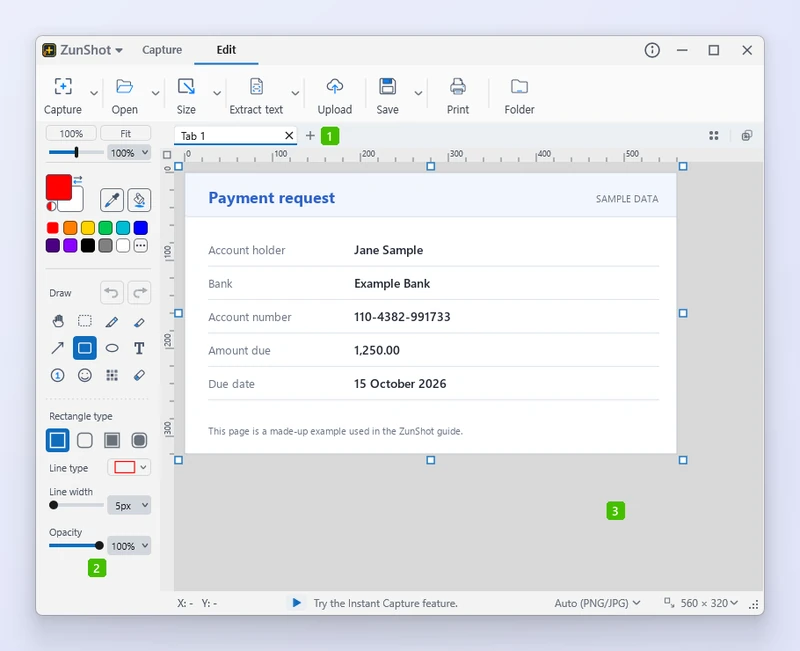
- Barre d'onglets : chaque capture et chaque fichier ouvert est un onglet ; le bouton + en crée un vierge.
- Panneau d'outils : les couleurs en haut, puis les outils de dessin, puis les options de l'outil sélectionné.
- Plan de travail : l'image elle-même, avec des règles le long des bords supérieur et gauche, et le zoom dans la barre d'état située en dessous.
Conseils
- Les onglets verrouillés sont ignorés par Fermer les autres onglets et Fermer les onglets à droite.
- Faites glisser un onglet hors de la fenêtre pour l'épingler à l'écran. Consultez Épingler à l'écran.
Questions fréquentes
Où est passée ma fenêtre après sa fermeture ?
Si l'option de démarrage avec Windows est activée, la fenêtre se trouve dans la zone de notification : double-cliquez sur l'icône ZunShot de la zone de notification pour la faire réapparaître. Sinon, ZunShot a été fermé ; relancez-le et vos onglets non enregistrés réapparaissent.
Combien d'onglets puis-je garder ouverts ?
Il n'y a pas de limite fixe, mais chaque onglet conserve en mémoire une image en taille réelle. Fermez les onglets dont vous n'avez plus besoin.