Éditeur de captures d'écran pour Windows

Transformez une capture brute en explication. Ajoutez des flèches, des étapes numérotées, du texte et du surlignage, floutez tout ce qui est privé, rognez et redressez, puis enregistrez, imprimez ou partagez. L'éditeur s'ouvre dès que vous capturez, et il ouvre aussi n'importe quel fichier PNG, JPG ou WebP.

Inclus dans ZunShot pour Windows 10 et 11. ZunShot Pro enregistre les images modifiées sans le filigrane.

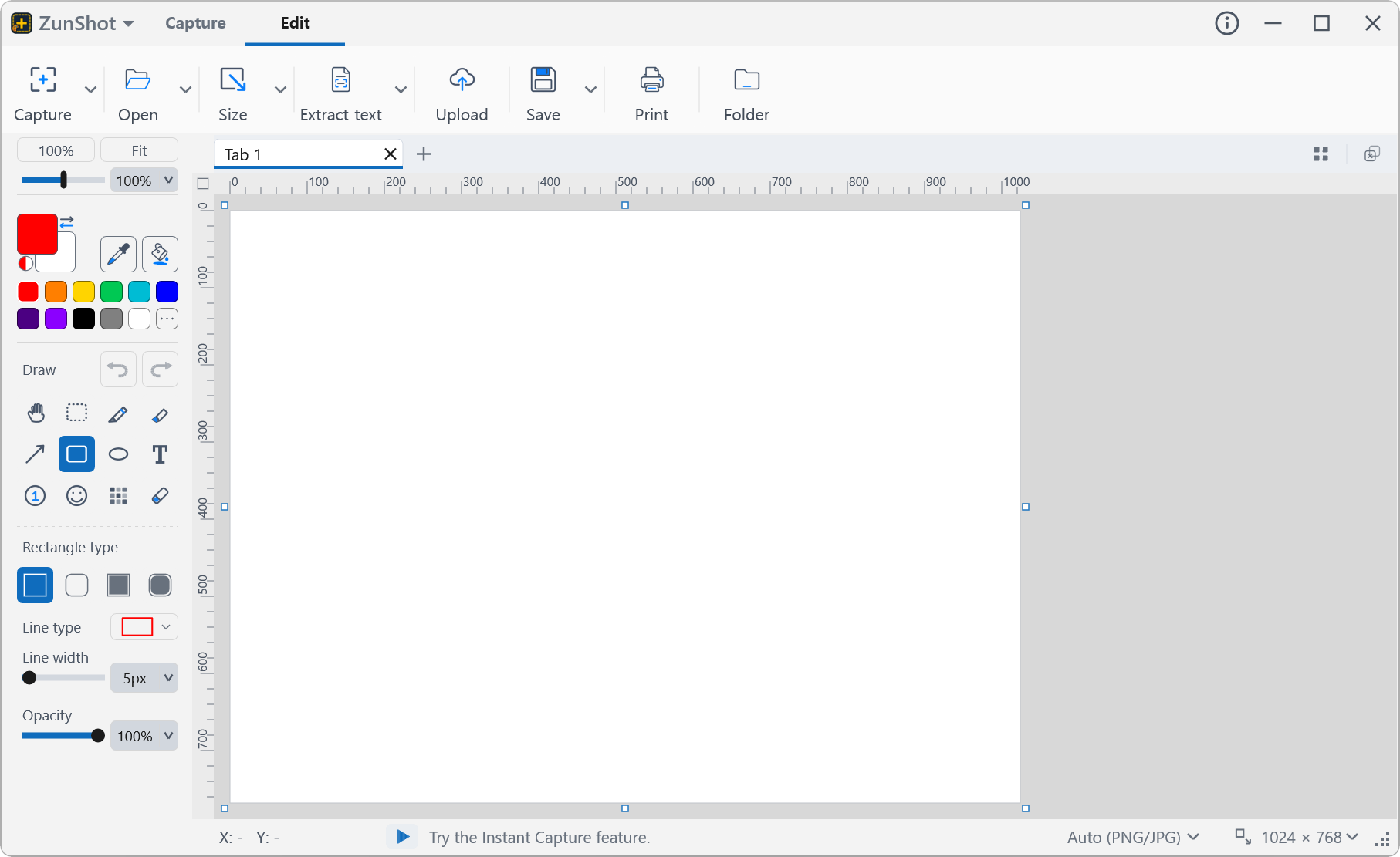
L'éditeur de captures d'écran de ZunShot avec les outils de dessin, le plan de travail et les onglets

Tout ce qu'il faut à une capture d'écran avant de l'envoyer

Une bonne capture d'écran désigne ce qui compte et masque ce qui ne compte pas. L'éditeur de ZunShot met les flèches, les numéros, les formes, le texte et un surligneur à portée de clic, place juste à côté un outil de mosaïque et de flou pour les numéros de compte et les visages, prend en charge les opérations pour rogner, pivoter et redimensionner qui obligent d'ordinaire à ouvrir un second programme, et peut effacer un arrière-plan pour le rendre transparent, puis enregistrer le résultat en PNG ou WebP transparent. Plusieurs captures restent ouvertes sous forme d'onglets : vous pouvez ainsi terminer toute une série et les enregistrer en une fois.

Modifiez vos captures d'écran plus vite

Annotez avec des flèches, des numéros, du texte et du surlignage

Stylo, surligneur, flèches de plusieurs styles, rectangles et ellipses, texte avec taille et couleur de police, tampons émoji et pastilles numérotées qui s'incrémentent toutes seules pour les instructions pas à pas.

Outils de dessin et d'annotation »

Capture d'écran annotée avec des flèches et des étapes numérotées

Floutez ou pixelisez les informations sensibles

Faites glisser l'outil Mosaïque sur les noms, les numéros de compte, les visages ou les mots de passe. Choisissez la mosaïque, le flou ou les hachures et réglez l'intensité. Vérifiez le résultat en taille réelle avant de partager.

Comment masquer les données sensibles »

Numéro de compte recouvert d'une mosaïque

Rognez, pivotez, redressez et redimensionnez

Rognez sur une sélection, faites pivoter de 90 degrés ou d'un angle quelconque, retournez, et modifiez la taille du plan de travail ou de l'image. La réduction utilise le même rééchantillonnage de haute qualité que l'application Photos de Windows : le texte reste net.

Rogner, pivoter et redimensionner »

Boîte de dialogue de rognage et de rotation

Travaillez sur toute une série grâce aux onglets et à l'enregistrement par lot

Chaque capture devient un onglet. Verrouillez ceux que vous avez terminés, réorganisez-les, puis exportez la série avec une seule règle de nommage, ou fusionnez-les en un seul PDF.

Enregistrement par lot »

Onglets de l'éditeur et boîte de dialogue « Enregistrement par lot »

Des mises en page d'impression qui ne réduisent pas votre travail à une vignette

Placez plusieurs captures sur une même feuille, ou répartissez une longue capture avec défilement sur plusieurs pages, avec un aperçu en direct.

Imprimer »

Aperçu avant impression avec une disposition en grille

Extrayez et traduisez le texte dans la même fenêtre

Copiez le texte d'une capture d'écran, ou traduisez une image directement sur place. La reconnaissance s'exécute sur votre PC.

Extraire le texte (OCR) »

Texte extrait d'une image

Rendez l'arrière-plan transparent et enregistrez en PNG ou WebP

Cliquez sur un arrière-plan uni avec la Baguette magique et appuyez sur Ctrl+Delete, ou peignez avec la Gomme en mode Transparent : cette zone devient transparente. Enregistrez au format PNG ou WebP et la transparence est conservée ; un logo, une icône ou une fenêtre capturée se pose ainsi proprement sur une diapositive, un document ou une page web. La copie fonctionne aussi : le presse-papiers contient un PNG, de sorte que des applications comme PowerPoint le collent sans rectangle blanc. Les fenêtres de Windows 11 capturées avec ZunShot arrivent déjà avec des coins arrondis transparents.


Sélectionner et effacer »

Une image sur fond blanc à côté de la même image avec un arrière-plan transparent, prête à être enregistrée en PNG ou WebP


Encore plus d'outils d'édition

Sélection à la Baguette magique

Baguette magique et sélections

Sélectionnez les couleurs contiguës ou des zones rectangulaires, arrondies, circulaires et à main levée. Ctrl+Delete rend la sélection transparente.

Modes de la Gomme

Trois modes de gomme

Effacez uniquement les dessins, peignez avec la couleur d'arrière-plan ou effacez jusqu'à la transparence.

Loupe du sélecteur de couleur de ZunShot affichant le pixel situé sous le pointeur et sa valeur HEX

Sélecteur de couleur

Prélevez n'importe quel pixel à l'écran et utilisez-le comme couleur de dessin ou d'arrière-plan.

Paramètres du filigrane

Filigrane

Apposez votre propre logo ou texte sur chaque capture que vous enregistrez.

Capture d'écran épinglée

Épingler à l'écran

Gardez l'image terminée flottante au premier plan pendant que vous rédigez à son sujet.

Envoi vers le cloud

Envoyer et partager

Envoyez le résultat vers Google Drive, Dropbox ou OneDrive et copiez le lien.

Questions fréquentes

L'éditeur de captures d'écran est-il gratuit ?

L'éditeur fait partie de ZunShot et tous les outils sont utilisables dans la version gratuite. Les images que vous modifiez sont enregistrées avec un petit filigrane ZunShot. ZunShot Pro (abonnement mensuel ou annuel, ou licence perpétuelle en achat unique, via le Microsoft Store) le supprime. Les captures que vous ne modifiez pas ne portent jamais de filigrane.

Puis-je modifier une image existante, et pas seulement de nouvelles captures ?

Oui. Ouvrez des fichiers PNG, JPG, GIF, BMP ou WebP depuis l'éditeur, ou faites-les glisser sur la fenêtre. Chaque fichier s'ouvre dans un onglet.

Le flou masque-t-il vraiment les informations ?

Une mosaïque dont les blocs sont plus grands qu'un caractère, ainsi que le style hachures, sont irréversibles. Un flou léger, lui, peut être inversé. ZunShot applique l'effet aux pixels au moment de l'enregistrement, et le guide explique comment vérifier le résultat.

Dans quels formats puis-je enregistrer ?

PNG (sans perte ou 256 couleurs), JPG, WebP et PDF, ainsi qu'un PDF fusionné de tous les onglets ouverts depuis « Enregistrement par lot ». PNG et WebP conservent la transparence.

Puis-je enregistrer une image avec un arrière-plan transparent ?

Oui. Sélectionnez l'arrière-plan avec la Baguette magique et appuyez sur Ctrl+Delete, ou utilisez la Gomme en mode Transparent, puis enregistrez au format PNG ou WebP. JPG et PDF ne gèrent pas la transparence et affichent du blanc à la place. Sélectionner et effacer.

Puis-je annuler ?

Oui. Ctrl+Z annule vos modifications une à une tant que vous n'avez pas fermé l'onglet. La capture d'origine reste intacte jusqu'à ce que vous l'écrasiez en enregistrant.

