Envoyer une capture et partager un lien
Envoyer transmet la capture sélectionnée à votre propre compte cloud et vous fournit un lien à coller. ZunShot ne stocke jamais vos fichiers sur ses serveurs.
Marche à suivre
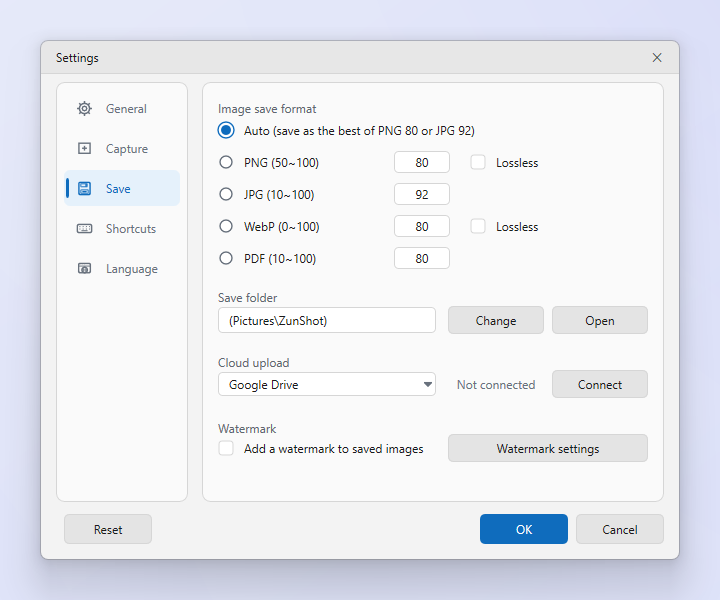
- Connectez un compte. Paramètres > Sauvegarde > Envoi vers le cloud : choisissez Google Drive, Dropbox ou OneDrive dans la liste et cliquez sur Connecter. Connectez-vous dans la fenêtre de navigateur qui s'ouvre.
- Envoyez. Cliquez sur Envoyer dans le ruban et choisissez le service.
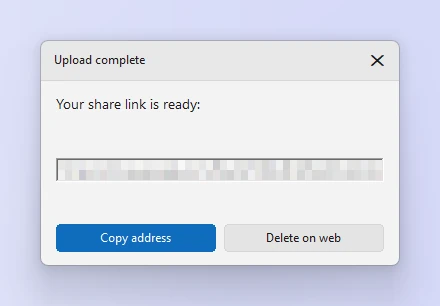
- Partagez. Une fois l'envoi terminé, le lien de partage apparaît dans la fenêtre. Cliquez sur Copier l'adresse et collez-le dans une discussion ou un e-mail.
Conseils
- Les envois sont placés dans un dossier ZunShot de votre compte. Gérez-y les autorisations de partage.
- Déconnecter, dans la même page de paramètres, supprime de ce PC le jeton stocké.
- Vérifiez d'abord que la capture ne contient pas d'informations privées. Consultez Flouter et masquer des informations.
Questions fréquentes
L'envoi a échoué.
Vérifiez la connexion Internet, puis utilisez Déconnecter et Connecter pour relier de nouveau le service.
Quel fichier est envoyé ?
L'onglet actuel, tel qu'il est enregistré. Enregistrez-le d'abord si vous l'avez modifié.