Installer ZunShot
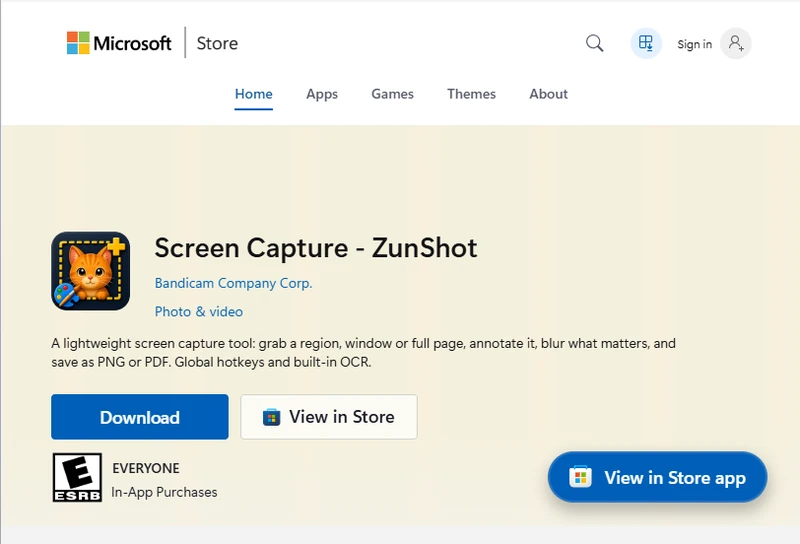
ZunShot est distribué via le Microsoft Store. Un fichier d'installation classique est également disponible pour les PC qui ne peuvent pas utiliser le Store.
Marche à suivre
- Ouvrez la page du Store. Cliquez sur Obtenir ZunShot sur le Microsoft Store ou recherchez ZunShot dans l'application Store.
- Cliquez sur Obtenir. Windows télécharge et installe l'application. Aucun mot de passe d'administrateur n'est requis.
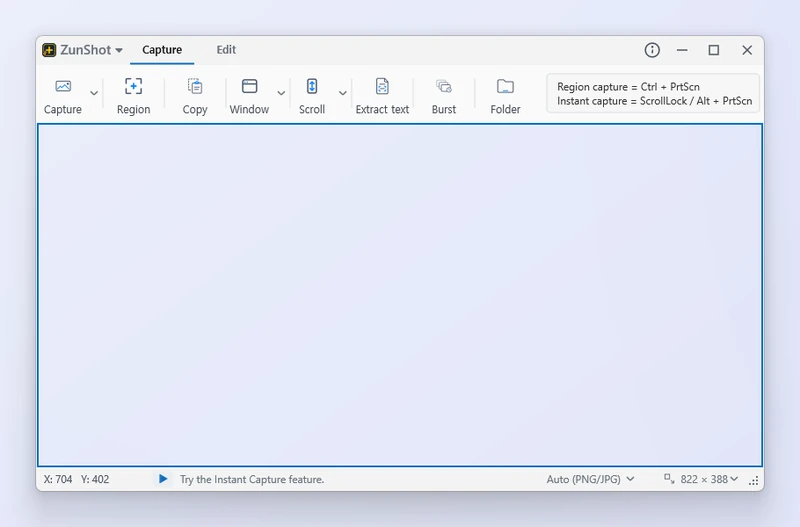
- Lancez ZunShot. Démarrez-le depuis le menu Démarrer. L'onglet Capture s'ouvre. L'icône de la zone de notification apparaît dès que vous fermez la fenêtre, puis à chaque ouverture de session Windows.
- Facultatif : gardez-le prêt à l'emploi. Activez Activer la fonction de capture au démarrage de Windows dans Paramètres > Général pour que les raccourcis clavier fonctionnent dès l'ouverture de session.
Conseils
- Configuration requise : Windows 10 64 bits (build 10240) ou version ultérieure. Windows 10 version 1809 ou Windows 11 est recommandé.
- Fichier d'installation : si vous avez reçu
zunshot-setup-*.exe, exécutez-le et suivez l'assistant. Les deux versions offrent les mêmes fonctions. - La version du Store et celle du fichier d'installation ne se mettent pas à jour de la même façon. Consultez Mise à jour.
Questions fréquentes
ZunShot est-il gratuit ?
La capture est gratuite. Consultez Gratuit vs Pro pour savoir ce qu'ajoute ZunShot Pro.
ZunShot enregistre-t-il des vidéos ?
Non. ZunShot ne capture que des images fixes. Pour enregistrer votre écran en vidéo, utilisez Bandicam.