Comment désinstaller ZunShot ?
Les deux versions se désinstallent depuis les Paramètres de Windows. Vos captures enregistrées ne sont jamais supprimées.
Étapes
- Cliquez avec le bouton droit sur l'icône de la zone de notification et choisissez Quitter.
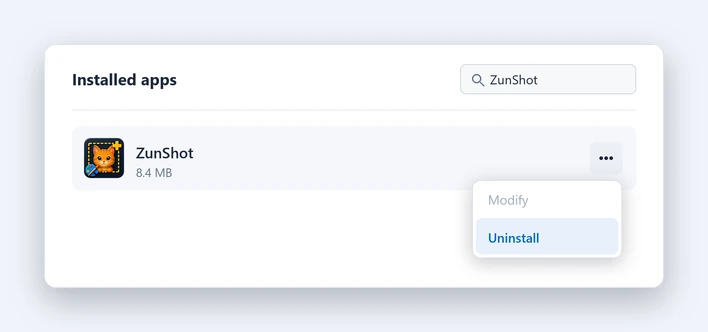
- Paramètres Windows > Applications > Applications installées > ZunShot > Désinstaller. La version installée avec le fichier d'installation apparaît aussi dans Panneau de configuration > Programmes.
Supprimer les paramètres et les fichiers de session
À faire uniquement si vous ne comptez pas réinstaller l'application. Les paramètres se trouvent sous HKEY_CURRENT_USER\Software\Bandicam Company\ZunShot, les fichiers de session sous %LOCALAPPDATA%\Bandicam\ZunShot.
Bon à savoir
- Si vous aviez attribué la touche Impr. écran (PrtScn) à ZunShot, elle est rendue à Windows lorsque vous quittez ou désinstallez l'application.
- Sous Windows 10, le raccourci du Bureau créé par la version Store peut subsister. Supprimez-le manuellement.
- La désinstallation ne met pas fin à un abonnement ZunShot Pro. Gérez-le dans votre compte Microsoft. Voir Annuler ou obtenir un remboursement.
Réponses rapides
- Comment désinstaller ZunShot ?
- Quittez l'application depuis l'icône de la zone de notification, puis ouvrez Paramètres Windows > Applications > Applications installées > ZunShot > Désinstaller.
- La désinstallation supprime-t-elle mes captures d'écran ?
- Non. Les fichiers de votre dossier d'enregistrement ne sont jamais modifiés.
FAQ associées
- [Image noire] Ma capture est noire ou vide
- [Raccourci] Un raccourci ne fonctionne pas / pas de touche Scroll Lock / PrtScn ouvre l'Outil Capture d'écran
- [Presse-papiers] La copie échoue ou l'image collée a un fond blanc
- [Défilement] La capture avec défilement s'arrête trop tôt ou semble mal alignée
- [OCR] « Extraire le texte » renvoie des caractères erronés ou rien du tout
- [Fenêtre] La fenêtre ZunShot a disparu
- [Mise à jour] Comment mettre à jour ZunShot ?
- [Assistance] Comment contacter l'assistance ZunShot ?