La fenêtre ZunShot a disparu
Tant que l'option Activer la fonction de capture au démarrage de Windows est activée, fermer la fenêtre principale laisse ZunShot dans la zone de notification, afin que les raccourcis continuent de fonctionner. Les onglets non enregistrés sont conservés et restaurés à la prochaine ouverture de la fenêtre.
La faire réapparaître
- Double-cliquez sur l'icône ZunShot dans la zone de notification, à côté de l'horloge, ou cliquez dessus avec le bouton droit et choisissez Ouvrir le programme. Si elle est masquée, cliquez d'abord sur la flèche ^.
- Ou appuyez sur un raccourci de capture. L'éditeur s'ouvre avec la nouvelle capture.
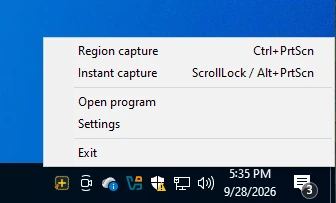
Quitter complètement
Cliquez avec le bouton droit sur l'icône de la zone de notification et choisissez Quitter. Pour que le bouton de fermeture quitte ZunShot sans laisser d'icône dans la zone de notification, désactivez Activer la fonction de capture au démarrage de Windows dans Paramètres > Général.
Démarrer dans un autre mode
Paramètres > Général > Mode au démarrage : Mode Capture, Mode Éditeur ou Mode Zone de notification.
La fenêtre s'ouvre hors de l'écran
Cela se produit après le retrait d'un écran. Appuyez sur Win+Shift+flèche gauche ou droite pendant que ZunShot est actif pour déplacer la fenêtre vers un écran connecté.
Réponses rapides
- Où est passée la fenêtre ZunShot ?
- Si « Activer la fonction de capture au démarrage de Windows » est activé, la fenêtre se trouve dans la zone de notification : double-cliquez sur l'icône de la zone de notification ou appuyez sur un raccourci de capture. Si l'option est désactivée, fermer la fenêtre quitte ZunShot : relancez-le depuis le menu Démarrer.
- Comment quitter complètement ZunShot ?
- Cliquez avec le bouton droit sur l'icône de la zone de notification et choisissez « Quitter ».
FAQ associées
- [Image noire] Ma capture est noire ou vide
- [Raccourci] Un raccourci ne fonctionne pas / pas de touche Scroll Lock / PrtScn ouvre l'Outil Capture d'écran
- [Presse-papiers] La copie échoue ou l'image collée a un fond blanc
- [Défilement] La capture avec défilement s'arrête trop tôt ou semble mal alignée
- [OCR] « Extraire le texte » renvoie des caractères erronés ou rien du tout
- [Mise à jour] Comment mettre à jour ZunShot ?
- [Désinstallation] Comment désinstaller ZunShot et supprimer ses données ?
- [Assistance] Comment contacter l'assistance ZunShot ?