Un raccourci ne fonctionne pas
Les raccourcis clavier sont enregistrés par l'instance de ZunShot en cours d'exécution. Si un autre programme détient la touche, ou si ZunShot n'est pas lancé, il ne se passe rien.
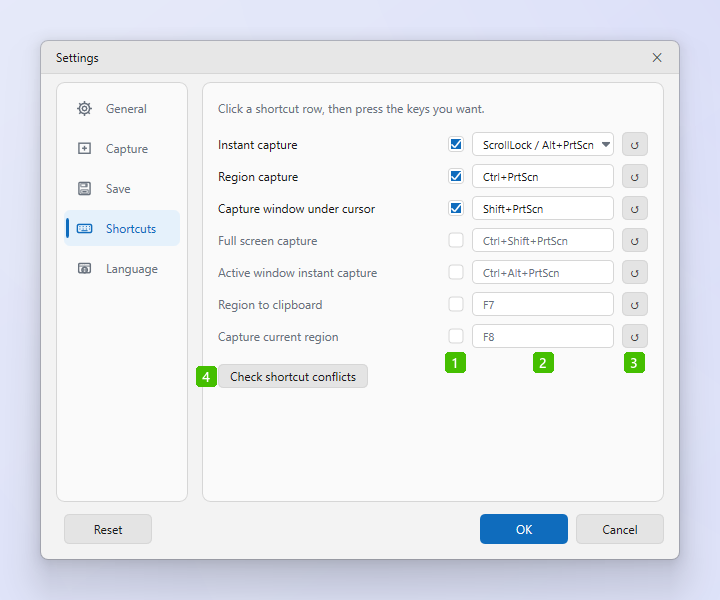
1. ZunShot est-il en cours d'exécution ?
Cherchez l'icône de la zone de notification. Lorsque Activer la fonction de capture au démarrage de Windows est activé dans Paramètres > Général, ZunShot démarre à l'ouverture de session et reste dans la zone de notification après la fermeture de la fenêtre principale : les raccourcis continuent donc de fonctionner. Lorsque cette option est désactivée, fermer la fenêtre quitte ZunShot, et Quitter arrête toujours les raccourcis.
2. Un autre programme détient la touche
Un seul programme peut enregistrer un raccourci global. Changez la touche dans Paramètres > Raccourcis, ou fermez l'autre programme. Une deuxième instance de ZunShot compte aussi.
3. Mon clavier n'a pas de touche Scroll Lock (Arrêt défil)
Sur de nombreux ordinateurs portables, il faut appuyer sur Fn+Scroll Lock, ou la touche n'existe pas du tout. Utilisez Alt+PrtScn (Alt+Impr. écran), également attribué par défaut à la capture instantanée, ou attribuez n'importe quelle autre touche.
4. PrtScn ouvre l'Outil Capture d'écran de Windows
Windows peut réserver PrtScn à son propre Outil Capture d'écran. Lorsque vous attribuez PrtScn dans les paramètres de ZunShot, ZunShot vous demande l'autorisation de désactiver cette option de Windows et la réactive lorsque vous cessez d'utiliser PrtScn. Dans la version Microsoft Store, désactivez-la vous-même : Paramètres Windows > Accessibilité > Clavier > Utiliser la touche Impr. écran pour ouvrir la capture d'écran.
5. La touche fonctionne dans certaines applications, mais pas dans les jeux
Les jeux exécutés en tant qu'administrateur ne reçoivent pas les raccourcis d'un processus normal. Exécutez ZunShot en tant qu'administrateur pour cette session, ou utilisez le mode fenêtré.
Les touches par défaut sont répertoriées dans le guide, à la page Paramètres - Raccourcis.
Réponses rapides
- Pourquoi mon raccourci ZunShot ne fonctionne-t-il pas ?
- ZunShot n'est pas en cours d'exécution, ou un autre programme a enregistré la même touche. Vérifiez l'icône de la zone de notification et Paramètres > Raccourcis.
- Mon clavier n'a pas de touche Scroll Lock. Comment lancer la capture instantanée ?
- Utilisez Alt+PrtScn, ou attribuez une autre touche dans Paramètres > Raccourcis.
- PrtScn ouvre l'Outil Capture d'écran de Windows au lieu de ZunShot.
- Désactivez l'option de Windows qui réserve PrtScn à la capture d'écran, ou laissez ZunShot le faire lorsque vous attribuez la touche.
FAQ associées
- [Image noire] Ma capture est noire ou vide
- [Presse-papiers] La copie échoue ou l'image collée a un fond blanc
- [Défilement] La capture avec défilement s'arrête trop tôt ou semble mal alignée
- [OCR] « Extraire le texte » renvoie des caractères erronés ou rien du tout
- [Fenêtre] La fenêtre ZunShot a disparu
- [Mise à jour] Comment mettre à jour ZunShot ?
- [Désinstallation] Comment désinstaller ZunShot et supprimer ses données ?
- [Assistance] Comment contacter l'assistance ZunShot ?