Faire une capture d'écran avec défilement
La capture avec défilement transforme une longue page en une seule image. Laissez ZunShot faire défiler la page pour vous, ou faites-la défiler vous-même lorsqu'elle exige un rythme plus posé.

Marche à suivre
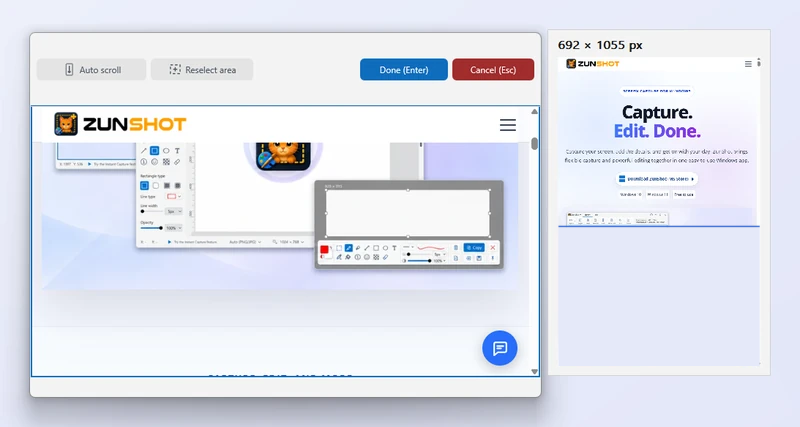
- Choisissez Défilement dans l'onglet Capture. Ou lancez la capture depuis la barre d'outils de la capture instantanée.
- Sélectionnez la zone à faire défiler. Cliquez à l'intérieur de la page, de la liste ou de la discussion qui défile. Utilisez Resélectionner la zone si la zone en surbrillance n'est pas la bonne.
- Faites défiler. Cliquez sur Défilement auto et patientez, ou tournez vous-même la molette de la souris. Les touches fléchées et PgUp/PgDn fonctionnent aussi. Appuyez sur Arrêter l'auto ou sur Esc pour interrompre.
- Cliquez sur Terminé. ZunShot assemble les images et ouvre le résultat dans l'éditeur.
Conseils
- Les en-têtes fixes, les barres d'outils ancrées et les boutons de discussion flottants sont détectés et supprimés des images répétées.
- Le défilement manuel convient mieux aux pages qui chargent leur contenu au fur et à mesure. Marquez une pause lorsqu'un indicateur de chargement apparaît, puis continuez.
- Pour une page web, la Capture de page web affiche le document complet dans le navigateur intégré de ZunShot et évite tout assemblage.
Questions fréquentes
Le résultat comporte une bande répétée ou une bande manquante.
Faites défiler plus lentement, ou utilisez Défilement auto. Les pages qui s'animent pendant le défilement peuvent perturber l'assemblage.
Le premier cran de molette n'a pas fait défiler la page.
Dans certains navigateurs, la page doit d'abord recevoir le focus. Cliquez une fois à l'intérieur de la page, puis continuez.