Présentation de ZunShot
ZunShot est un logiciel de capture d'écran et un éditeur de captures d'écran pour Windows 10 et 11. Il propose trois façons de travailler, et chaque page du guide part de l'une d'elles.
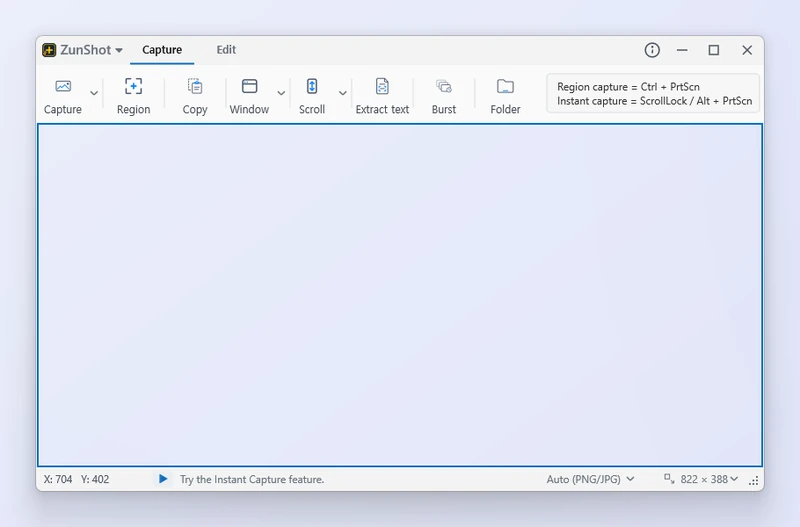
Mode Capture
L'onglet Capture garde à l'écran un cadre de capture redimensionnable. Choisissez Zone, Fenêtre, Plein écran, Défilement, Web ou Rafale dans le ruban, puis cliquez sur Capturer. Utilisez-le lorsque vous avez besoin de plusieurs captures d'écran de même taille et à la même position.
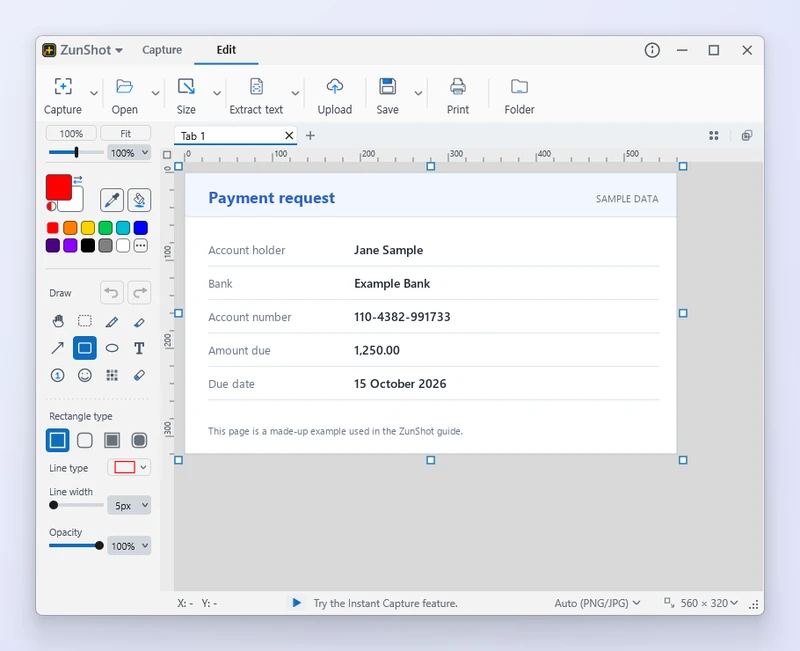
Mode Édition
L'onglet Édition ouvre les captures et les fichiers image sous forme d'onglets. Rognez une capture, dessinez dessus, floutez-la, extrayez-en le texte par OCR, imprimez-la, envoyez-la ou épinglez-la à l'écran. Utilisez-le lorsqu'une capture d'écran a besoin d'explications avant d'être partagée.
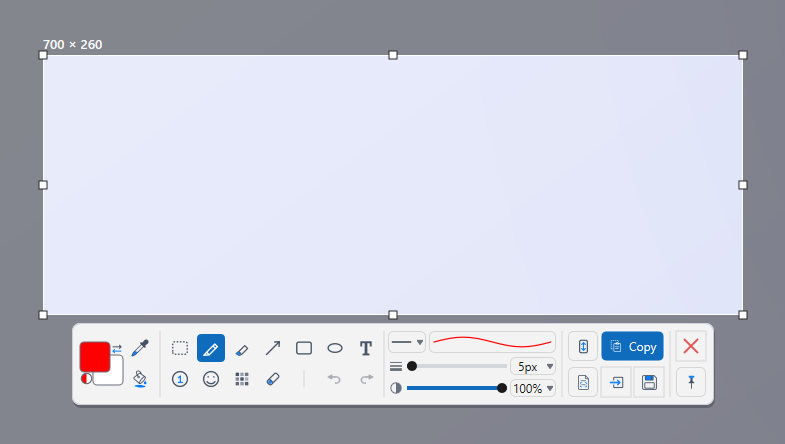
Capture instantanée
Appuyez sur Scroll Lock ou Alt+PrtScn à tout moment. L'écran se fige, vous faites glisser pour délimiter la zone voulue, et une barre d'outils compacte vous permet d'annoter la capture, de la copier, de l'enregistrer ou de l'envoyer vers l'éditeur sans ouvrir la fenêtre principale.
Conseils
- ZunShot peut démarrer en Mode Capture, en Mode Éditeur ou en Mode Zone de notification. Modifiez ce réglage dans Paramètres > Général > Mode au démarrage.
- L'icône de la zone de notification garde les raccourcis clavier actifs même lorsque la fenêtre principale est fermée.
Questions fréquentes
Quel mode utiliser pour une capture d'écran rapide ?
La capture instantanée. Appuyez sur Scroll Lock, faites glisser pour délimiter la zone, puis copiez ou enregistrez depuis la barre d'outils.
Puis-je capturer sans ouvrir l'éditeur à chaque fois ?
Oui. Dans Paramètres > Capture > Après la capture, choisissez Rester en mode Capture.
Configuration requise
| Configuration minimale | Configuration recommandée | |
|---|---|---|
| Système d'exploitation | Windows 10 (64 bits), build 10240 ou version ultérieure Windows 32 bits n'est pas pris en charge |
Windows 11 ou Windows 10 version 1809 ou ultérieure (64 bits) |
| Processeur | Tout processeur 64 bits (x64) | Processeur double cœur ou supérieur |
| Mémoire | 2 GB de RAM ou plus | 4 GB de RAM ou plus (chaque onglet ouvert dans l'éditeur garde en mémoire une image en taille réelle) |
| Disque | 50 MB d'espace libre (l'installation elle-même occupe moins de 10 MB) | 1 GB d'espace libre ou plus pour les captures enregistrées |
| Carte graphique | Carte graphique compatible DirectX 11 (une carte graphique intégrée suffit) | Carte graphique compatible DirectX 11 avec un pilote à jour |
| Affichage | 1024x768 ou supérieur, quelle que soit la mise à l'échelle PPP | 1920x1080 ou supérieur ; plusieurs écrans pris en charge |
| Facultatif | Runtime Microsoft Edge WebView2 pour la capture de page web (inclus dans Windows 11) Une langue OCR de Windows pour la fonction Extraire le texte |
Identique |