Paramètres de ZunShot - Raccourcis
Les raccourcis clavier fonctionnent dès que ZunShot est en cours d'exécution, y compris en mode Zone de notification. L'onglet Raccourcis répertorie chaque commande avec sa touche ; chacune peut être modifiée ou désactivée.
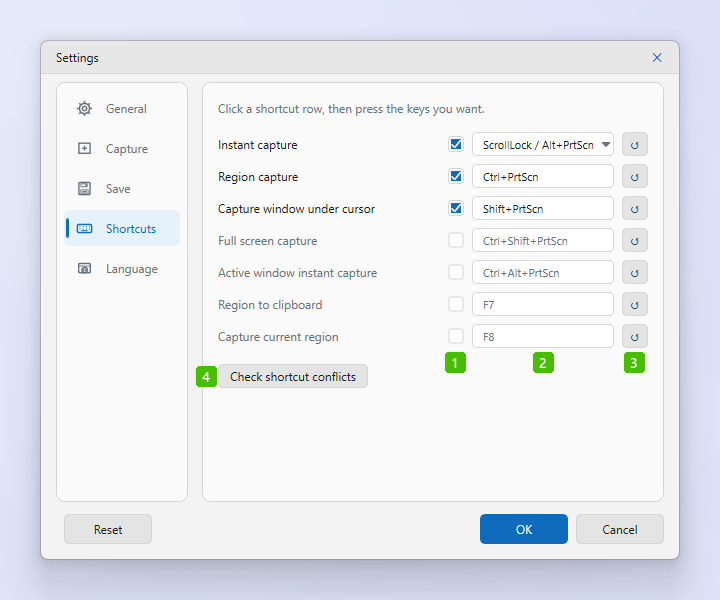
- Activé : la case à cocher placée devant une touche active ou désactive ce raccourci. Une ligne grisée n'est pas enregistrée : la touche reste donc disponible pour les autres programmes.
- Touche : cliquez dans le champ et appuyez sur la combinaison souhaitée. ZunShot l'affiche immédiatement et vous avertit si la combinaison est déjà utilisée. La ligne Capture instantanée ouvre une liste de choix prédéfinis, ainsi que Personnalisé… pour votre propre touche.
- Réinitialiser : le bouton ↻ rétablit la touche par défaut de cette ligne uniquement.
- Vérifier les conflits de raccourcis : teste chaque raccourci activé. Si un autre programme détient l'une des touches, ou si un programme est connu pour interférer avec les raccourcis de capture et de presse-papiers, ZunShot le nomme et propose de le fermer.
Raccourcis par défaut
| Commande | Touche par défaut | Activé |
|---|---|---|
| Capture instantanée | Scroll Lock (Arrêt défil) / Alt+PrtScn | Oui |
| Capture de zone | Ctrl+PrtScn | Oui |
| Capturer la fenêtre sous le pointeur | Shift+PrtScn | Oui |
| Capture plein écran | Ctrl+Shift+PrtScn | Non |
| Capture instantanée de la fenêtre active | Ctrl+Alt+PrtScn | Non |
| Zone vers le presse-papiers | F7 | Non |
| Capturer la zone actuelle | F8 | Non |
Utiliser la touche PrtScn seule
- Attribuez la touche PrtScn seule à une commande. Windows réserve normalement la touche Impr. écran (PrtScn) à son propre Outil Capture d'écran ; ZunShot vous demande donc l'autorisation de désactiver ce paramètre de Windows. Il le réactive lorsque vous cessez d'utiliser PrtScn.
- Version Microsoft Store. ZunShot ne peut pas modifier lui-même ce paramètre de Windows. Il ouvre pour vous les Paramètres de Windows : désactivez Utiliser la touche Impr. écran pour ouvrir la capture d'écran dans Accessibilité > Clavier, puis revenez.
- Cliquez sur OK. Les raccourcis prennent effet immédiatement.
Conseils
- Les combinaisons avec la touche Pause, telles que Ctrl+Pause, sont affichées et enregistrées correctement, même si le clavier envoie Break pour cette touche.
- Une seule fenêtre ZunShot en cours d'exécution détient les raccourcis. Lorsque Autoriser plusieurs instances est activé, c'est la première fenêtre qui les enregistre.
Questions fréquentes
Un raccourci a cessé de fonctionner.
Un autre programme a enregistré la même touche. Cliquez sur Vérifier les conflits de raccourcis pour le trouver, puis modifiez la touche ici ou fermez l'autre programme.
Puis-je utiliser un bouton de la souris ?
Non. Les raccourcis sont des combinaisons de touches du clavier.