Imprimer des captures
La boîte de dialogue Imprimer affiche un aperçu de la feuille avant que vous ne lanciez l'impression. Placez plusieurs captures sur une même feuille pour économiser du papier, ou répartissez une longue capture pour que rien ne soit réduit au point de devenir illisible.
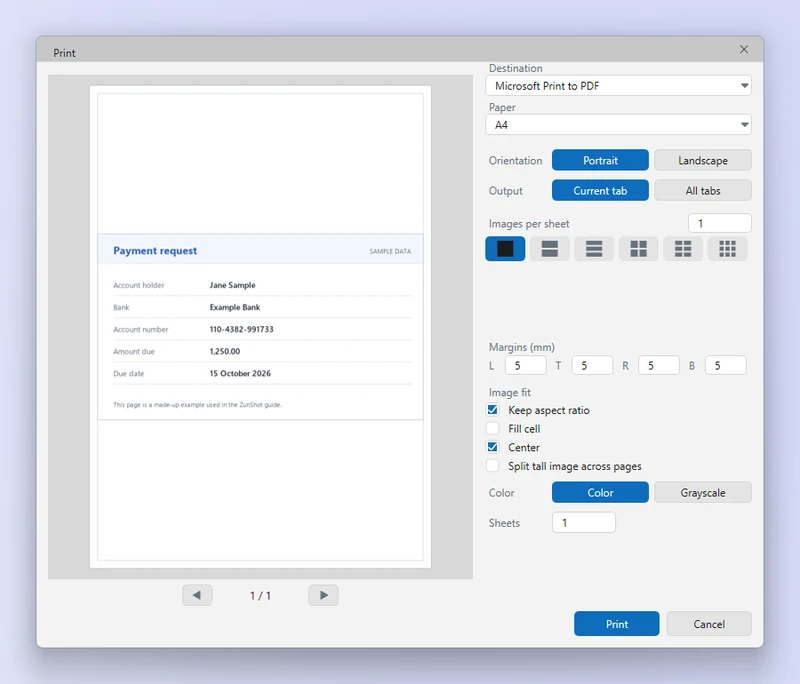
Marche à suivre
- Cliquez sur Imprimer. Dans le ruban, ou appuyez sur Ctrl+P.
- Choisissez les onglets. Onglets à imprimer : l'onglet actuel, ou plusieurs.
- Choisissez la disposition. Une capture par page, ou une grille de 2, 4 captures ou plus par feuille. Réglez l'orientation et les marges.
- Longues captures. Activez l'option dédiée aux images hautes pour répartir une longue capture sur des pages lisibles au lieu de la réduire.
- Imprimez. Ou imprimez dans un fichier PDF avec l'imprimante Microsoft Print to PDF.
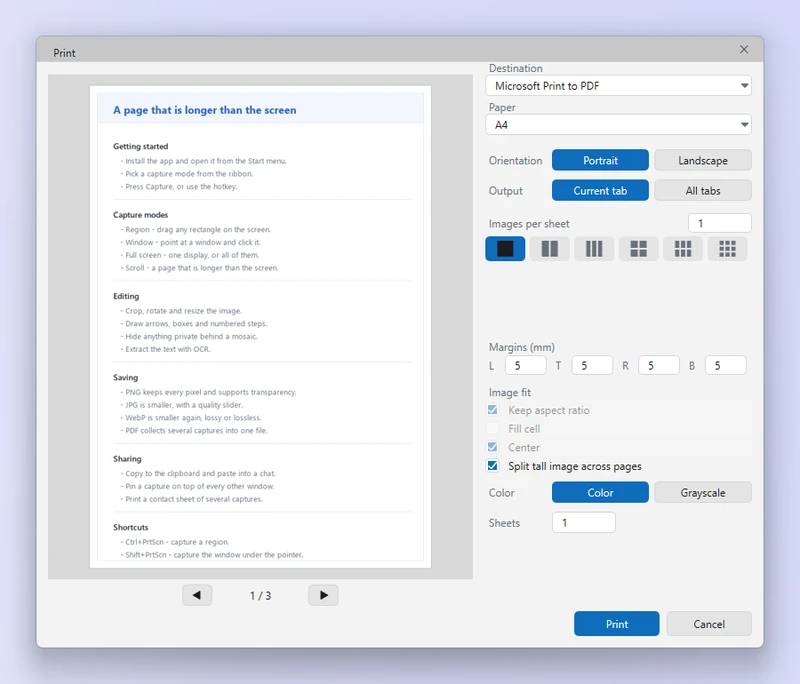
Conseils
- L'aperçu se met à jour en direct à mesure que vous modifiez la disposition.
- Pour un document, l'enregistrement au format PDF produit un fichier sans passer par un pilote d'imprimante.
Questions fréquentes
Les captures sortent minuscules.
Placez moins de captures par feuille, ou utilisez la répartition des images hautes.