Épingler une capture à l'écran
Une capture épinglée est une petite fenêtre toujours au premier plan. Utilisez-la pour garder une référence sous les yeux, comparer deux écrans ou recopier des valeurs d'une application dans une autre.
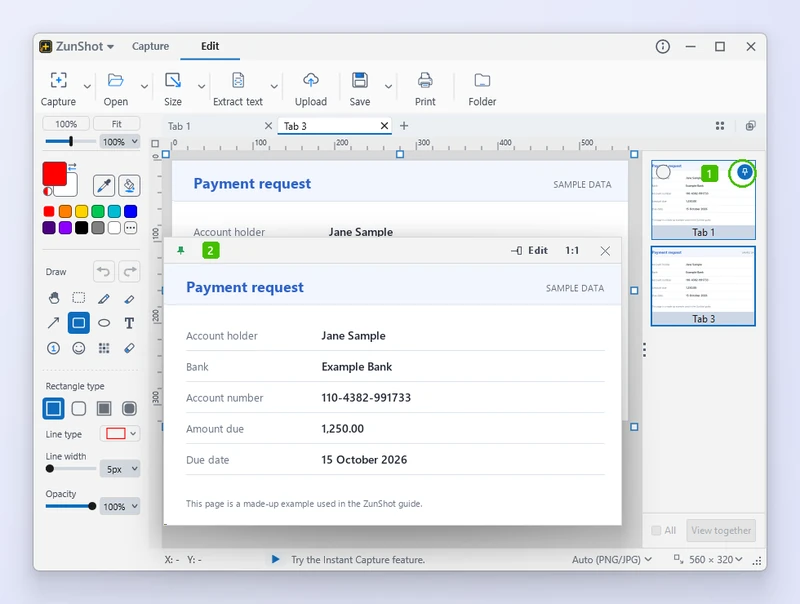
- La punaise sur la vignette d'un onglet dans la liste des onglets. Elle apparaît lorsque vous pointez sur la vignette.
- La fenêtre épinglée ainsi créée – toujours au premier plan, avec Édition, un indicateur de zoom et un bouton de fermeture sur sa barre.
Marche à suivre
- Épinglez depuis l'éditeur. Appuyez sur Ctrl+T pour afficher la liste des onglets, puis cliquez sur la punaise de la vignette d'un onglet. Vous obtenez le même résultat en cliquant sur l'onglet avec le bouton droit et en choisissant Épingler à l'écran, ou en faisant glisser l'onglet hors de la fenêtre.
- Épinglez depuis la capture instantanée. Sélectionnez la zone et cliquez sur Épingler à l'écran dans la barre d'outils, ou appuyez sur Shift+T.
- Déplacez et redimensionnez. Faites glisser la fenêtre épinglée où vous voulez, y compris sur un autre écran. Faites glisser son bord pour la redimensionner.
- Utilisez le menu. Cliquez avec le bouton droit sur la fenêtre épinglée pour accéder à Copier, Enregistrer, Envoyer vers l'éditeur et Fermer.
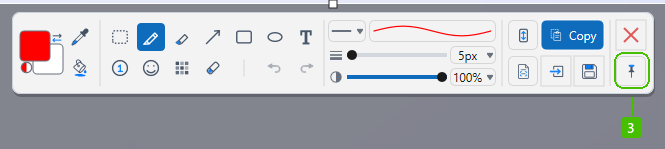
- Épingler à l'écran dans la barre d'outils de la capture instantanée – la même punaise, à la fin de la rangée de boutons.
Conseils
- Plusieurs captures peuvent être épinglées en même temps. ZunShot vous prévient lorsque la limite est atteinte.
- Une fenêtre épinglée peut être renvoyée à tout moment vers l'éditeur sous la forme d'un nouvel onglet.
Questions fréquentes
Une fenêtre épinglée apparaît-elle dans ma prochaine capture ?
Oui, si elle se trouve dans la zone capturée. Déplacez-la ou fermez-la d'abord.
Puis-je rendre la fenêtre épinglée transparente ?
Oui. Maintenez Ctrl enfoncée et tournez la molette de la souris au-dessus de la fenêtre épinglée pour modifier son opacité, qui peut descendre jusqu'à environ 30 %.