Ein Tastenkürzel funktioniert nicht
Tastenkürzel werden von der laufenden ZunShot-Instanz registriert. Wenn ein anderes Programm die Taste belegt oder ZunShot nicht läuft, passiert nichts.
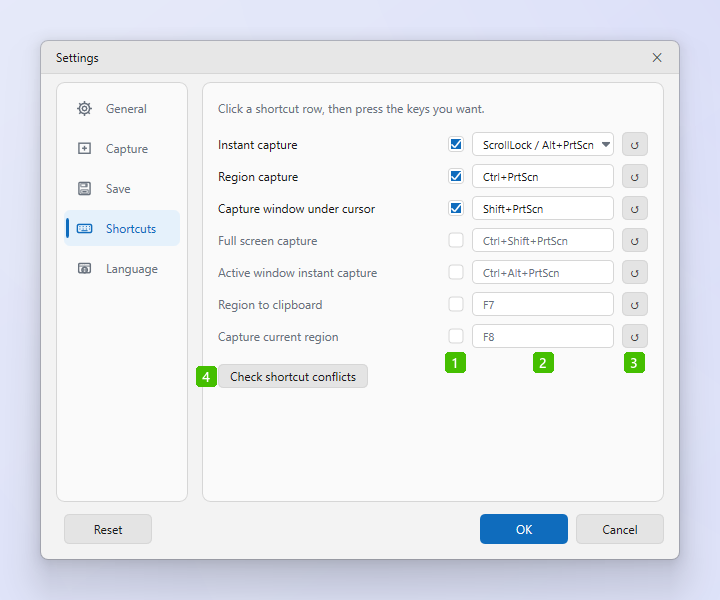
1. Läuft ZunShot?
Suchen Sie das Symbol im Infobereich. Ist unter Einstellungen > Allgemein die Option Aufnahmefunktion beim Windows-Start aktivieren eingeschaltet, startet ZunShot bei der Anmeldung und bleibt nach dem Schließen des Hauptfensters im Infobereich, sodass die Tastenkürzel weiterhin funktionieren. Ist sie ausgeschaltet, wird ZunShot beim Schließen des Fensters beendet, und Beenden schaltet die Tastenkürzel in jedem Fall ab.
2. Ein anderes Programm belegt die Taste
Ein globales Tastenkürzel kann nur von einem einzigen Programm registriert werden. Ändern Sie die Taste unter Einstellungen > Tastenkürzel oder schließen Sie das andere Programm. Auch eine zweite ZunShot-Instanz zählt dazu.
3. Meine Tastatur hat keine Taste Scroll Lock (Rollen)
Bei vielen Laptops ist Fn+Scroll Lock nötig, oder die Taste fehlt ganz. Verwenden Sie Alt+PrtScn – diese Kombination ist standardmäßig ebenfalls der Sofortaufnahme zugewiesen – oder weisen Sie eine beliebige andere Taste zu.
4. PrtScn öffnet das Snipping Tool von Windows
Windows kann die Druck-Taste (PrtScn) für das eigene Snipping Tool reservieren. Wenn Sie PrtScn in den Einstellungen von ZunShot zuweisen, bittet ZunShot um die Erlaubnis, diese Windows-Option zu deaktivieren, und aktiviert sie wieder, sobald Sie PrtScn nicht mehr verwenden. In der Version aus dem Microsoft Store deaktivieren Sie die Option selbst: Windows-Einstellungen > Barrierefreiheit > Tastatur > Verwenden der Drucktaste zum Öffnen der Bildschirmaufnahme.
5. Die Taste funktioniert in manchen Apps, aber nicht in Spielen
Spiele, die als Administrator ausgeführt werden, erhalten keine Tastenkürzel von einem normalen Prozess. Führen Sie ZunShot für diese Sitzung als Administrator aus oder verwenden Sie den Fenstermodus.
Die Standardtasten finden Sie in der Anleitung unter Einstellungen - Tastenkürzel.
Kurze Antworten
- Warum funktioniert mein ZunShot-Tastenkürzel nicht?
- ZunShot läuft nicht, oder ein anderes Programm hat dieselbe Taste registriert. Prüfen Sie das Symbol im Infobereich und Einstellungen > Tastenkürzel.
- Meine Tastatur hat keine Taste Scroll Lock. Wie starte ich die Sofortaufnahme?
- Verwenden Sie Alt+PrtScn oder weisen Sie unter Einstellungen > Tastenkürzel eine andere Taste zu.
- PrtScn öffnet das Snipping Tool von Windows statt ZunShot.
- Deaktivieren Sie die Windows-Option, die PrtScn für die Bildschirmaufnahme reserviert, oder lassen Sie ZunShot das erledigen, wenn Sie die Taste zuweisen.
Verwandte FAQ
- [Schwarz] Mein Screenshot ist schwarz oder leer
- [Zwischenablage] Das Kopieren schlägt fehl oder das eingefügte Bild hat einen weißen Hintergrund
- [Scrollen] Der Scroll-Screenshot bricht vorzeitig ab oder ist versetzt zusammengefügt
- [OCR] „Text auslesen“ liefert falsche Zeichen oder gar nichts
- [Fenster] Das ZunShot-Fenster ist verschwunden
- [Update] Wie aktualisiere ich ZunShot?
- [Deinstallation] Wie deinstalliere ich ZunShot und entferne die zugehörigen Daten?
- [Support] Wie erreiche ich den ZunShot-Support?