Wie deinstalliere ich ZunShot?
Beide Versionen werden über die Windows-Einstellungen deinstalliert. Ihre gespeicherten Screenshots werden dabei nie gelöscht.
Schritte
- Klicken Sie mit der rechten Maustaste auf das Symbol im Infobereich und wählen Sie Beenden.
- Windows-Einstellungen > Apps > Installierte Apps > ZunShot > Deinstallieren. Die Version aus der Installationsdatei erscheint außerdem unter Systemsteuerung > Programme.
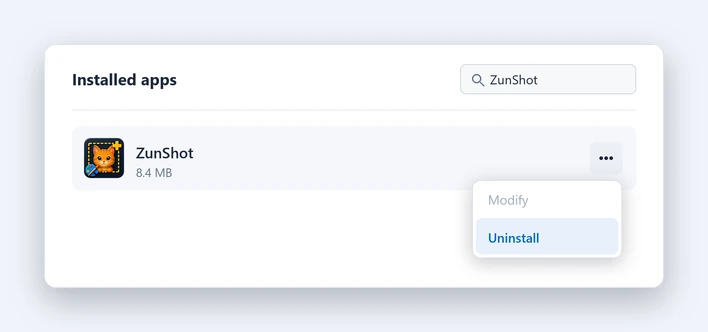
Einstellungen und Sitzungsdateien entfernen
Nur sinnvoll, wenn Sie ZunShot nicht erneut installieren möchten. Die Einstellungen liegen unter HKEY_CURRENT_USER\Software\Bandicam Company\ZunShot, die Sitzungsdateien unter %LOCALAPPDATA%\Bandicam\ZunShot.
Gut zu wissen
- Wenn Sie die Taste PrtScn ZunShot zugewiesen haben, wird sie beim Beenden oder Deinstallieren an Windows zurückgegeben.
- Unter Windows 10 kann die Desktopverknüpfung, die die Store-Version angelegt hat, zurückbleiben. Löschen Sie sie von Hand.
- Die Deinstallation beendet ein ZunShot Pro-Abonnement nicht. Verwalten Sie es in Ihrem Microsoft-Konto. Siehe Kündigen oder erstatten lassen.
Kurze Antworten
- Wie deinstalliere ich ZunShot?
- Beenden Sie ZunShot über das Symbol im Infobereich und wählen Sie dann Windows-Einstellungen > Apps > Installierte Apps > ZunShot > Deinstallieren.
- Werden beim Deinstallieren meine Screenshots gelöscht?
- Nein. Die Dateien in Ihrem Speicherordner bleiben immer unangetastet.
Verwandte FAQ
- [Schwarz] Mein Screenshot ist schwarz oder leer
- [Tastenkürzel] Ein Tastenkürzel funktioniert nicht / keine Taste Scroll Lock / PrtScn öffnet das Snipping Tool
- [Zwischenablage] Das Kopieren schlägt fehl oder das eingefügte Bild hat einen weißen Hintergrund
- [Scrollen] Der Scroll-Screenshot bricht vorzeitig ab oder ist versetzt zusammengefügt
- [OCR] „Text auslesen“ liefert falsche Zeichen oder gar nichts
- [Fenster] Das ZunShot-Fenster ist verschwunden
- [Update] Wie aktualisiere ich ZunShot?
- [Support] Wie erreiche ich den ZunShot-Support?