Kostenloses Screenshot-Tool für Windows

ZunShot nimmt jeden Teil Ihres Bildschirms mit einem einzigen Tastendruck auf: einen Bereich, ein Fenster, den ganzen Bildschirm oder eine ganze scrollende Seite. Screenshots werden ohne Wasserzeichen gespeichert, und Text in einem Bild lässt sich als Text auslesen. Kostenlos für Windows 10 und 11.

Windows 10 und Windows 11 (64 Bit). In Sekunden aus dem Microsoft Store installiert.

Kostenlos und ohne Einschränkungen:
  • Bereichs-, Fenster-, Vollbild-, Scroll- und Webseiten-Screenshots sowie Serienaufnahmen
  • In die Zwischenablage kopieren, als PNG, JPG, WebP oder PDF speichern, drucken, hochladen
  • Text aus jedem Screenshot auslesen (OCR) – lokal auf Ihrem PC
  • Tastenkürzel für die Sofortaufnahme, An Bildschirm anheften, 18 Sprachen
Der Screenshot-Editor ist ebenfalls enthalten. Bearbeitete Bilder erhalten ein kleines ZunShot-Wasserzeichen, sofern Sie nicht ZunShot Pro nutzen.
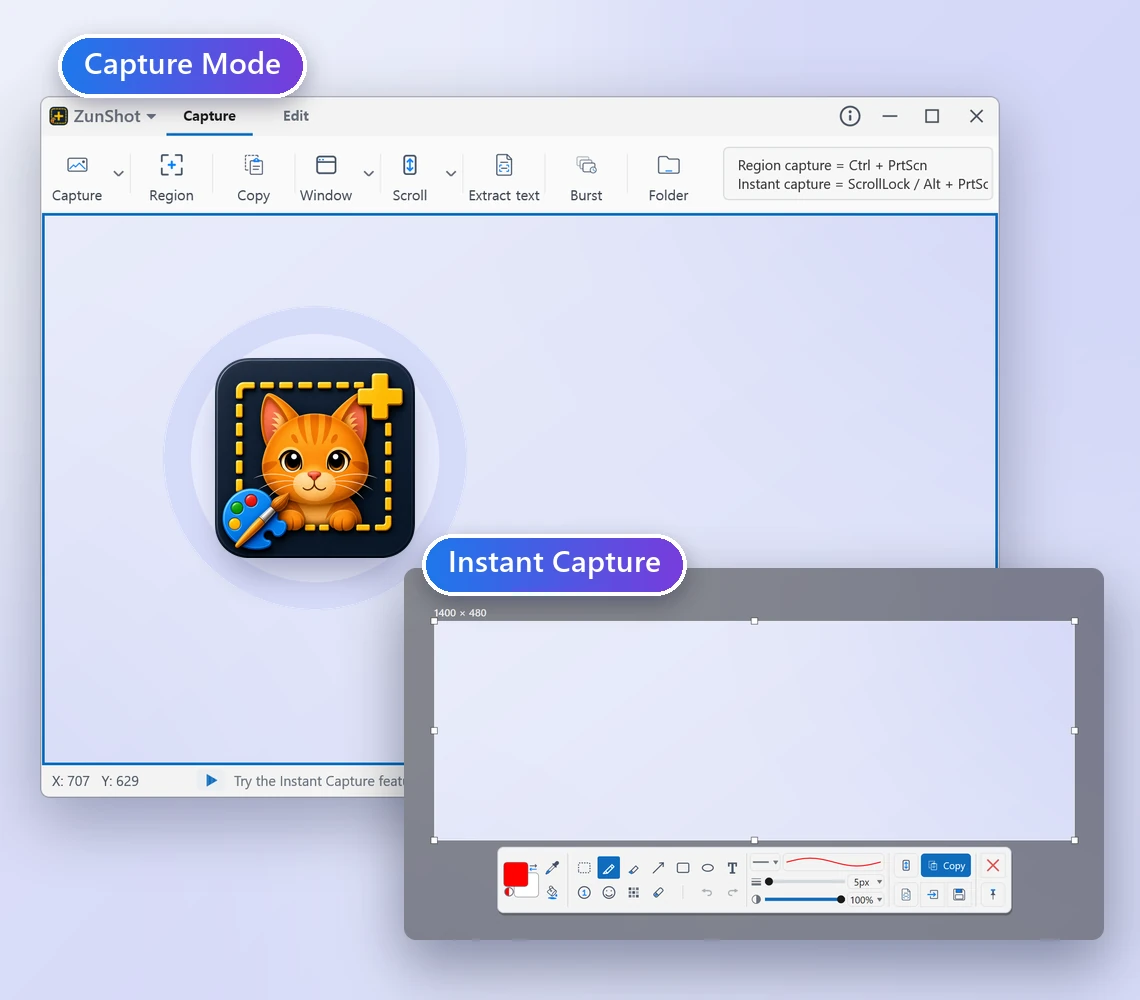
ZunShot-Fenster im Screenshot-Modus mit Aufnahmerahmen sowie die Auswahl der Sofortaufnahme mit kompakter Symbolleiste

Ein Screenshot-Tool, das mehr kann als die Druck-Taste

Das Snipping Tool von Windows deckt die Grundlagen ab. ZunShot ergänzt, was Sie als Nächstes brauchen: Scroll-Screenshots langer Seiten, die Aufnahme eines einzelnen Fensters von Windows 11 mit sauberen, transparenten abgerundeten Ecken statt übrig gebliebener Desktop-Pixel, einen Rahmen, der an Ort und Stelle bleibt, damit jeder Screenshot dieselbe Größe hat, das Auslesen von Text aus jedem Bild und ein an den Bildschirm angeheftetes Fenster, mit dem Sie eine Vorlage beim Arbeiten im Vordergrund behalten. Alles läuft lokal auf Ihrem PC.

Kostenlos Screenshots unter Windows erstellen

Bildschirm einfrieren und genau das Gewünschte ausschneiden

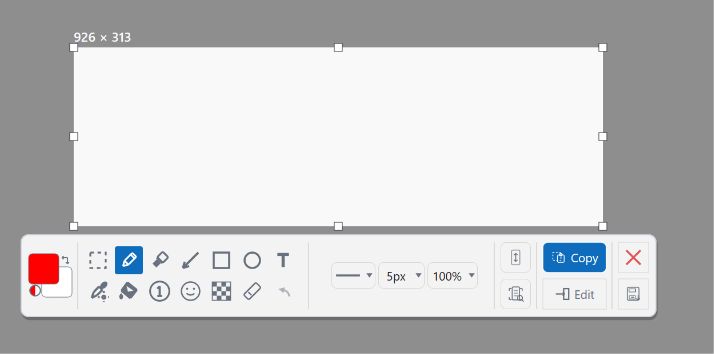
Drücken Sie Scroll Lock oder Alt+PrtScn. Der Bildschirm friert ein, Menüs und Tooltips bleiben genau so, wie sie waren. Sie ziehen den Bereich auf, und über eine kompakte Symbolleiste kopieren, speichern, beschriften oder heften Sie den Screenshot an, ohne das Hauptfenster zu öffnen.
So funktioniert die Sofortaufnahme »

ZunShot-Sofortaufnahme mit ausgewähltem Bereich und kompakter Symbolleiste

Eine ganze scrollende Seite als ein Bild aufnehmen

Chatverläufe, lange Artikel, Tabellen und Einstellungsseiten passen selten auf einen Bildschirm. Der Scroll-Screenshot fügt alles zu einem einzigen langen Bild zusammen. Lassen Sie ZunShot automatisch scrollen oder drehen Sie selbst am Mausrad.

So erstellen Sie einen Scroll-Screenshot »

Scroll-Screenshot einer langen Webseite

Fenster mit sauberen, transparenten abgerundeten Ecken aufnehmen

Fenster in Windows 11 haben abgerundete Ecken, und die meisten Screenshot-Tools nehmen das Rechteck um sie herum auf – in allen vier Ecken bleiben also Reste des Hintergrundbilds zurück. Zeigen Sie auf ein Fenster oder ein Steuerelement, und ZunShot nimmt nur dieses Objekt auf und macht die Ecken transparent: fertig zum Einfügen in eine Folie, ein Dokument oder eine Webseite. Im Screenshot-Modus bleibt der Rahmen dort, wo Sie ihn platziert haben, sodass eine Reihe von Screenshots jedes Mal dieselbe Größe hat.

So funktioniert die Fensteraufnahme »

Bereichs-Screenshot mit aufgezogener Auswahl neben einem Fenster-Screenshot, dessen abgerundete Ecken von Windows 11 transparent sind

Text aus jedem Screenshot auslesen

Wählen Sie den Textbereich aus und kopieren Sie ihn als bearbeitbaren Text. Die Erkennung nutzt die in Windows integrierte OCR-Engine, sodass nichts Ihren PC verlässt. Die optionale Bildübersetzung legt den übersetzten Text über das Original.

So lesen Sie Text per OCR aus »

Per OCR aus einem Bild ausgelesener Text

Einen Screenshot über allen Fenstern anheften

Lassen Sie ein Referenzbild über Ihrer Arbeit schweben: einen Codeausschnitt, ein Diagramm, einen Entwurf, den Sie als Vorlage nutzen. Verschieben Sie es auf einen beliebigen Bildschirm, ändern Sie seine Größe und kopieren oder speichern Sie es über sein eigenes Menü.

An Bildschirm anheften »

Ein angehefteter Screenshot, der über anderen Fenstern schwebt

Automatisch in festen Abständen aufnehmen

Die Serienaufnahme erstellt alle paar Sekunden einen Screenshot, während Sie präsentieren, testen oder ein Dashboard beobachten. Überspringen Sie Aufnahmen, wenn sich nichts geändert hat, lassen Sie alte Dateien automatisch löschen und stoppen Sie per Tastenkürzel.


Serienaufnahme »

Fortschritt der Serienaufnahme


Weitere Screenshot-Funktionen – alle kostenlos

Screenshot einer ganzen Webseite

Ganze Webseite aufnehmen

Öffnen Sie eine Seite im integrierten Browser und nehmen Sie das gesamte Dokument in einem Durchgang auf.

Speicherformate

Als PNG, JPG, WebP oder PDF speichern

Verlustfreies PNG, kompaktes PNG-256, einstellbare Qualität für JPG und WebP oder ein PDF.

Drucklayout

Mehrere pro Blatt drucken

Ordnen Sie Screenshots auf einer Seite an oder teilen Sie einen langen Screenshot auf mehrere Seiten auf.

Cloud-Upload

Hochladen und Link teilen

Senden Sie einen Screenshot an Ihr Google Drive, Dropbox oder OneDrive und kopieren Sie den Link.

Lupe des ZunShot-Farbwählers mit dem Pixel unter dem Mauszeiger und dessen HEX-Wert

Farbwähler

Lesen Sie jedes Pixel auf dem Bildschirm als HEX, RGB, HSL oder HSV aus.

Tastenkürzel

Ihre Tastenkürzel, auch PrtScn

Weisen Sie PrtScn oder eine beliebige andere Taste zu. ZunShot fragt nach, bevor es die Taste von Windows übernimmt, und gibt sie wieder zurück.

Häufig gestellte Fragen

Ist ZunShot wirklich kostenlos?

Ja. Jede auf dieser Seite genannte Aufnahmefunktion ist kostenlos – ohne Zeitlimit und ohne Wasserzeichen auf Ihren Screenshots. ZunShot Pro ist ein optionales Upgrade (Abonnement oder Dauerlizenz zum Einmalkauf), das das Wasserzeichen von Bildern entfernt, die Sie im integrierten Editor bearbeiten.

Fügt die kostenlose Version ein Wasserzeichen hinzu?

Nicht bei Screenshots. Sie können Ihre Screenshots genau so kopieren, speichern, drucken und hochladen, wie sie aufgenommen wurden. Nur Bilder, die mit den Zeichen- und Weichzeichenwerkzeugen bearbeitet wurden, werden in der kostenlosen Version mit einem kleinen ZunShot-Zeichen gespeichert.

Wie erstelle ich unter Windows einen Scroll-Screenshot?

Wählen Sie im Tab „Screenshot“ die Schaltfläche „Scrollen“, klicken Sie in die scrollbare Seite und klicken Sie dann auf „Auto-Scroll“ oder drehen Sie am Mausrad. Klicken Sie auf „Fertig“, und das zusammengefügte Bild wird im Editor geöffnet. Schritt-für-Schritt-Anleitung.

Warum sind in den Ecken meiner Fenster-Screenshots Reste des Hintergrundbilds zu sehen?

Fenster in Windows 11 haben abgerundete Ecken, doch die meisten Tools nehmen das Rechteck um das Fenster auf, sodass in den Ecken der Desktop zu sehen ist. Die Fensteraufnahme von ZunShot macht diese Ecken transparent. Speichern Sie als PNG oder WebP, um die Transparenz zu erhalten. Fenster aufnehmen.

Kann ich Text aus einem Screenshot kopieren?

Ja. Wählen Sie „Text auslesen“, markieren Sie den Textbereich und kopieren Sie das Ergebnis. Die Erkennung läuft lokal auf Ihrem PC mit der OCR-Engine von Windows. Weitere Erkennungssprachen installieren Sie in den Einstellungen von ZunShot.

Nimmt ZunShot auch Videos auf?

Nein. ZunShot ist ein Screenshot-Tool. Für Videoaufnahmen des Bildschirms verwenden Sie Bandicam vom selben Unternehmen.

Welche Windows-Versionen werden unterstützt?

Windows 10 (64 Bit) ab Build 10240 und Windows 11. Siehe die Systemanforderungen.



