Sofortaufnahme
Die Sofortaufnahme friert den gesamten Bildschirm in dem Moment ein, in dem Sie das Tastenkürzel drücken. Menüs, Tooltips und Hover-Zustände bleiben genau so erhalten, wie sie waren – Sie können den Bereich also in aller Ruhe auswählen.
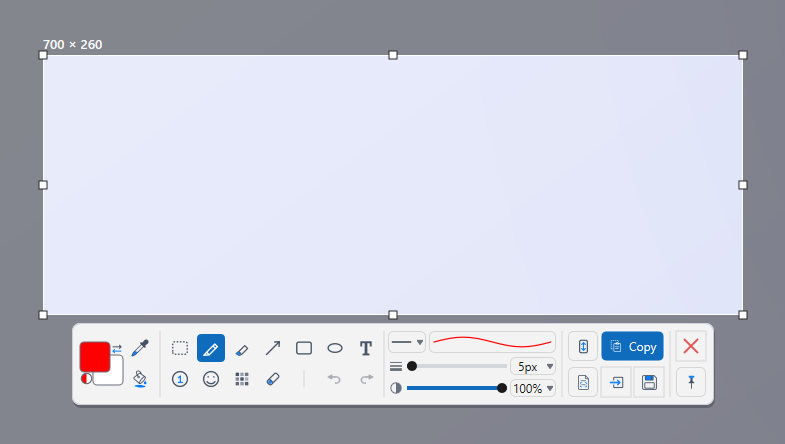
So geht's
- Drücken Sie Scroll Lock (Rollen) oder Alt+PrtScn (Druck). Der Bildschirm wird eingefroren und abgedunkelt. Beide Tasten sind standardmäßig zugewiesen.
- Ziehen Sie den gewünschten Bereich auf. Klicken Sie auf ein Fenster, um es in einem Schritt auszuwählen. Passen Sie die Auswahl bei Bedarf über die Ziehpunkte an.
- Nutzen Sie die Symbolleiste. Zeichnen Sie mit Stift, Pfeil, Rechteck, Text, Nummer, Mosaik und den anderen Werkzeugen. Wählen Sie anschließend Kopieren, Speichern, An Bildschirm anheften oder An Editor senden.
- Drücken Sie Esc, um die Sofortaufnahme zu verlassen. Es wird nichts gespeichert, solange Sie keine Aktion wählen.
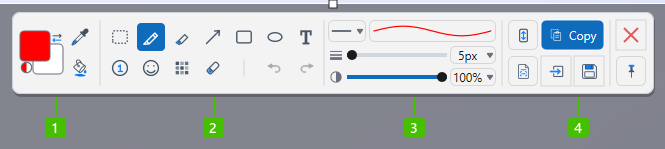
- Farbe: Farbfelder für Zeichen- und Hintergrundfarbe mit einem Tauschpfeil, die Pipette, die eine Farbe vom eingefrorenen Bildschirm aufnimmt, und der Fülleimer.
- Zeichenwerkzeuge: Auswahl, Stift, Marker, Pfeil, Rechteck, Ellipse, Text, nummerierter Schritt, Emoji, Mosaik und Radierer, am Ende Rückgängig und Wiederholen.
- Werkzeugoptionen: Linienart, Breite und Deckkraft des ausgewählten Werkzeugs.
- Was mit dem Screenshot geschieht: Kopieren, Speichern, An Editor senden und An Bildschirm anheften, dazu Scroll-Screenshot und Text auslesen. Mit dem roten X verlassen Sie die Sofortaufnahme, ohne etwas zu speichern.
Tipps
- Klicken Sie auf ein Fenster, statt zu ziehen, und das gesamte Fenster wird mit sauberen, transparenten abgerundeten Ecken aufgenommen.
- Ctrl+Alt+PrtScn (Ctrl = Strg) startet die Sofortaufnahme mit bereits ausgewähltem aktivem Fenster. Aktivieren Sie dieses Tastenkürzel unter Einstellungen > Tastenkürzel.
- Welches Werkzeug beim Öffnen der Symbolleiste aktiv ist, legen Sie unter Einstellungen > Allgemein > Standardwerkzeug (Sofortaufnahme) fest.
- Die Sofortaufnahme funktioniert auch über das Symbol im Infobereich, wenn das Hauptfenster geschlossen ist.
Häufig gestellte Fragen
Scroll Lock bewirkt auf meiner Tastatur nichts.
Manche Laptops benötigen Fn+Scroll Lock oder haben gar keine Taste Scroll Lock. Verwenden Sie Alt+PrtScn oder weisen Sie unter Einstellungen > Tastenkürzel eine andere Taste zu.
Kann ich während der Sofortaufnahme eine Seite scrollen?
Ja. Starten Sie über die Symbolleiste einen Scroll-Screenshot. Siehe Scroll-Screenshot.