ZunShot-Einstellungen - Sprache
ZunShot wird mit 18 Oberflächensprachen ausgeliefert. OCR-Sprachen sind eine Windows-Funktion und werden separat installiert. Falls Ihre Sprache fehlt, können Sie selbst eine Übersetzungsdatei hinzufügen.
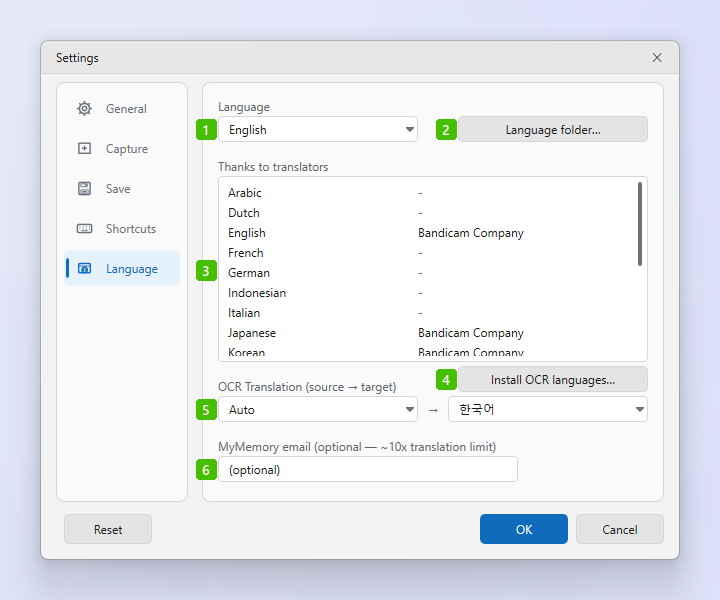
- Sprache: Die Sprache der Benutzeroberfläche. System (automatisch) richtet sich nach Windows; andernfalls wählen Sie Englisch, Koreanisch, Japanisch, vereinfachtes oder traditionelles Chinesisch, Deutsch, Französisch, Niederländisch, Italienisch, Spanisch, Portugiesisch (Brasilien), Schwedisch, Türkisch, Indonesisch, Vietnamesisch, Russisch, Ukrainisch oder Arabisch. Die Änderung wird sofort wirksam.
- Sprachordner…: Öffnet den integrierten Ordner
lang, aus dem SieEnglish.inials Ausgangspunkt für Ihre eigene Übersetzung kopieren können (siehe unten). - Dank an die Übersetzer: Wer welche Sprache übersetzt hat. Eine Übersetzung, die Sie selbst hinzufügen, wird hier als Benutzerdatei mit dem in der Datei eingetragenen Namen aufgeführt.
- OCR-Sprachen installieren…: Installiert das Windows-Sprachpaket, das Text auslesen (OCR) für eine weitere Sprache benötigt, einschließlich der zugehörigen Eingabefunktionen – erst diese registrieren die OCR-Engine. Die Administratorgenehmigung wird einmal angefordert.
- OCR-Übersetzung (Quelle → Ziel): Die Sprachen, die bei der Bildübersetzung verwendet werden. Automatisch erkennt die Quellsprache; die zweite Liste legt die Sprache fest, in die der Text übersetzt wird.
- MyMemory-E-Mail: Optional. Wenn Sie eine E-Mail-Adresse eintragen, erhöht sich das Limit für kostenlose Übersetzungen des Dienstes MyMemory auf etwa das Zehnfache.
Ihre eigene Übersetzung
- Kopieren Sie English.ini. Klicken Sie auf Sprachordner… und kopieren Sie
English.iniaus dem integrierten Ordner. - Legen Sie den Benutzer-Sprachordner an. Drücken Sie Win+R, geben Sie
%LOCALAPPDATA%ein und erstellen Sie darinBandicam\ZunShot\lang. - Übersetzen und speichern Sie. Übersetzen Sie die Werte, lassen Sie die Schlüssel unverändert und speichern Sie die Datei in diesem Ordner unter dem Namen der Sprache, die sie ersetzt. Für Schlüssel, die Sie weglassen, wird der englische Text verwendet.
- Wechseln Sie zu Ihrer Übersetzung. Wählen Sie die Sprache in Option 1. Dateien im Benutzerordner werden neu geladen, sobald Sie zum ZunShot-Fenster zurückkehren – so können Sie Änderungen ohne Neustart testen.
Häufig gestellte Fragen
OCR funktioniert auch nach der Installation der Sprache nicht.
Öffnen Sie die Windows-Einstellungen > Zeit und Sprache > Sprache & Region, wählen Sie die Sprache aus und vergewissern Sie sich, dass „Allgemeine Eingabe“ installiert ist. Das Sprachpaket allein registriert die OCR-Engine nicht.