Wasserzeichen hinzufügen
Ein Wasserzeichen versieht den Screenshot beim Speichern mit Ihrem Logo oder einer Textzeile. Richten Sie es einmalig unter „Wasserzeichen-Einstellungen“ ein, und ZunShot fügt es jedem Bild hinzu, das Sie speichern, solange die Option eingeschaltet ist.
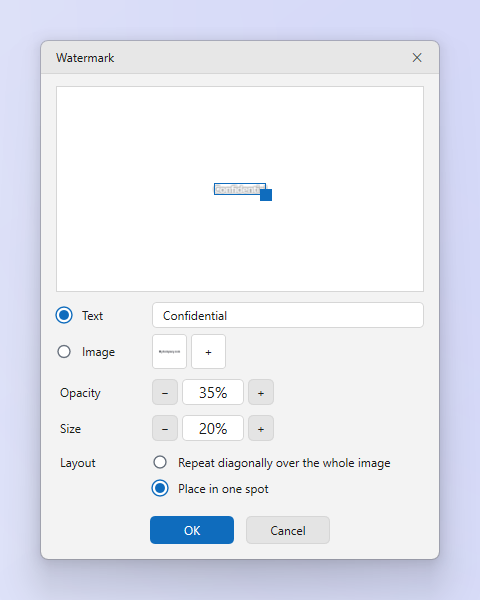
So geht's
- Öffnen Sie die Wasserzeichen-Einstellungen. Gehen Sie zu Einstellungen > Speichern und klicken Sie im Abschnitt „Wasserzeichen“ auf Wasserzeichen-Einstellungen.
- Wählen Sie Text oder Bild. Wählen Sie Text und geben Sie den Text des Wasserzeichens ein, oder wählen Sie Bild und fügen Sie Ihr Logo hinzu. Am besten eignet sich ein PNG mit transparentem Hintergrund; in der Liste lassen sich bis zu 6 Logos ablegen.
- Legen Sie Deckkraft, Größe und Anordnung fest. Stellen Sie Deckkraft und Größe ein und wählen Sie dann Diagonal über das ganze Bild wiederholen oder An einer Stelle platzieren. Bei einer einzelnen Stelle ziehen Sie das Wasserzeichen in der Vorschau an die gewünschte Position.
- Wenden Sie es an. Klicken Sie auf OK. Von nun an erhält jedes Bild, das Sie speichern, das Wasserzeichen – bis Sie unter Einstellungen > Speichern das Häkchen bei Wasserzeichen beim Speichern entfernen. Das Bild im Editor-Tab bleibt unverändert.
Tipps
- Halten Sie das Logo klein und halbtransparent, damit es nicht vom Inhalt ablenkt.
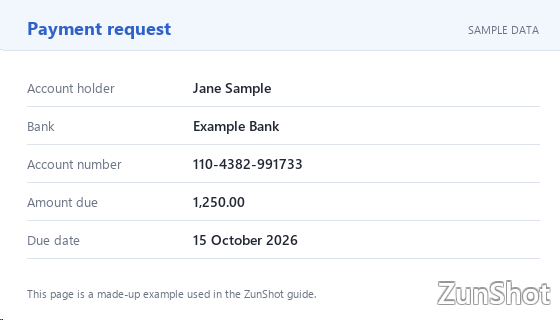
- Ihr eigenes Wasserzeichen funktioniert auch in der kostenlosen Version. Die kostenlose Version fügt bearbeiteten Bildern zusätzlich ein ZunShot-Wasserzeichen hinzu; ZunShot Pro entfernt dieses.
Häufig gestellte Fragen
Kann das Wasserzeichen automatisch bei jedem Speichern angewendet werden?
Ja, genau so funktioniert es: Solange bei Wasserzeichen beim Speichern ein Häkchen gesetzt ist, erhält jede gespeicherte Datei das Wasserzeichen, auch bei der Stapelspeicherung und beim Hochladen. Beim Kopieren in die Zwischenablage und beim Drucken wird es nicht hinzugefügt.