ZunShot-Einstellungen - Screenshot
Der Tab Screenshot legt fest, was in dem Moment geschieht, in dem ein Screenshot aufgenommen wird: wohin das Bild gelangt, was darin enthalten ist und wie ZunShot Ihnen den Abschluss mitteilt.
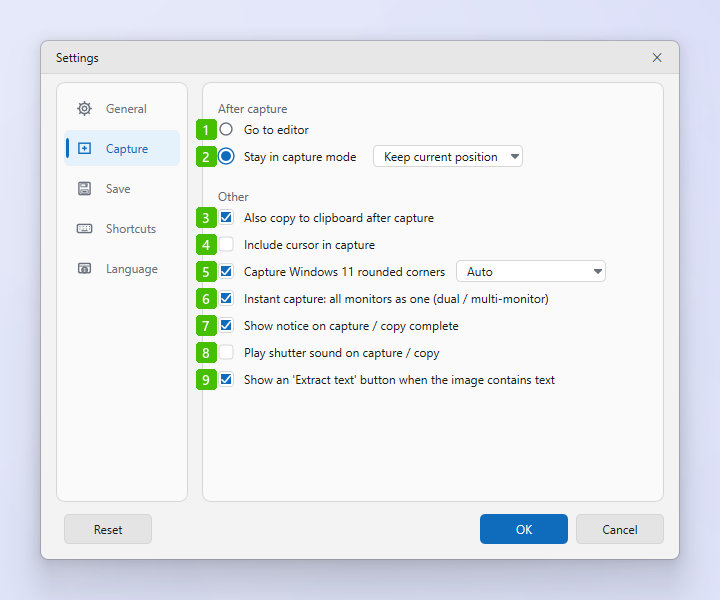
- Zum Editor wechseln: Nach einem Screenshot wird das Bild als neuer Tab im Editor geöffnet und kann sofort beschriftet oder gespeichert werden.
- Im Screenshot-Modus bleiben: Der Screenshot wird gespeichert, und das Aufnahmefenster bleibt für die nächste Aufnahme geöffnet. Die Liste daneben bestimmt, wohin der Rahmen anschließend wandert: Zum aufgenommenen Bereich wechseln oder Aktuelle Position beibehalten.
- Nach dem Screenshot auch in die Zwischenablage kopieren: Jeder Screenshot wird zusätzlich in die Zwischenablage gelegt, sodass Sie ihn direkt in einen Chat oder ein Dokument einfügen können.
- Mauszeiger in den Screenshot einbeziehen: Fügt Bereichs- und Vollbild-Screenshots den Mauszeiger hinzu.
- Abgerundete Ecken von Windows 11 aufnehmen: Macht die vier Ecken eines aufgenommenen Windows-11-Fensters transparent, statt Desktop-Pixel darin zu belassen. Siehe Fenster aufnehmen. Automatisch verwendet den Radius des Systems; wählen Sie eine Pixelzahl, um ihn zu überschreiben.
- Sofortaufnahme: alle Bildschirme als einen: Auf einem PC mit zwei oder mehr Bildschirmen friert die Sofortaufnahme alle Bildschirme als einen großen Bildschirm ein, sodass sich eine Auswahl über mehrere Bildschirme erstrecken kann. Deaktivieren Sie die Option, um nur den Bildschirm unter dem Mauszeiger einzufrieren.
- Hinweis nach Screenshot / Kopieren anzeigen: Zeigt eine kurze Benachrichtigung an, wenn ein Screenshot gespeichert oder kopiert wurde.
- Auslöserton bei Screenshot / Kopieren abspielen: Spielt im selben Moment den Auslöserton einer Kamera ab.
- Schaltfläche „Text auslesen“ anzeigen, wenn das Bild Text enthält: Erkennt ZunShot Text in einem Screenshot, bietet es auf dem Bild eine Schaltfläche an, mit der Sie per Klick Text auslesen (OCR) starten.
Tipps
- Die Optionen 1 und 2 gelten für Screenshots, die über das Aufnahmefenster und mit Tastenkürzeln erstellt werden. Die Sofortaufnahme hat eine eigene Symbolleiste und ist davon nicht betroffen.
- Die Tastenkürzel für die einzelnen Aufnahmearten finden Sie auf dem Tab Tastenkürzel.