ZunShot installieren
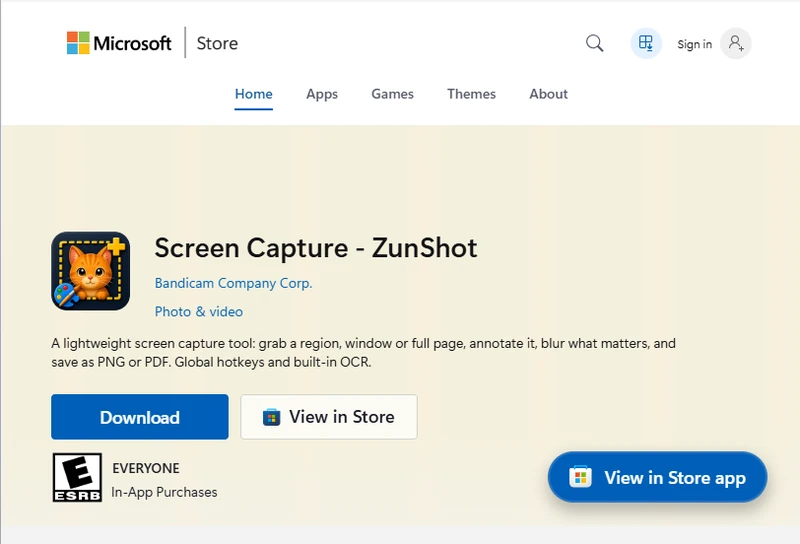
ZunShot wird über den Microsoft Store vertrieben. Für PCs, die den Store nicht nutzen können, steht außerdem eine klassische Installationsdatei zur Verfügung.
So geht's
- Öffnen Sie die Store-Seite. Klicken Sie auf ZunShot aus dem Microsoft Store herunterladen oder suchen Sie in der Store-App nach ZunShot.
- Klicken Sie auf „Herunterladen“. Windows lädt die App herunter und installiert sie. Ein Administratorkennwort ist nicht erforderlich.
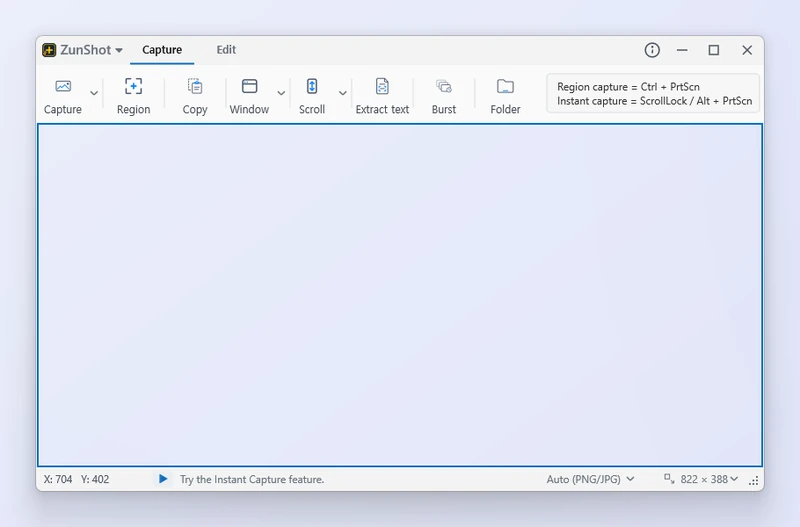
- Starten Sie ZunShot. Öffnen Sie die App über das Startmenü. Der Tab „Screenshot“ wird geöffnet. Das Symbol im Infobereich erscheint, sobald Sie das Fenster schließen, und von da an bei jeder Anmeldung bei Windows.
- Optional: ZunShot stets bereithalten. Aktivieren Sie unter Einstellungen > Allgemein die Option Aufnahmefunktion beim Windows-Start aktivieren, damit die Tastenkürzel direkt nach der Anmeldung funktionieren.
Tipps
- Systemanforderungen: Windows 10 64-Bit (Build 10240) oder höher. Empfohlen wird Windows 10 Version 1809 oder Windows 11.
- Installationsdatei: Wenn Sie
zunshot-setup-*.exeerhalten haben, führen Sie die Datei aus und folgen Sie dem Assistenten. Beide Versionen bieten dieselben Funktionen. - Die Store-Version und die Version aus der Installationsdatei werden unterschiedlich aktualisiert. Siehe Updates.
Häufig gestellte Fragen
Ist ZunShot kostenlos?
Das Aufnehmen ist kostenlos. Unter Kostenlos vs. Pro erfahren Sie, was ZunShot Pro zusätzlich bietet.
Kann ZunShot Videos aufzeichnen?
Nein. ZunShot nimmt ausschließlich Standbilder auf. Für Bildschirmaufzeichnungen verwenden Sie Bandicam.