ZunShot im Überblick
ZunShot ist ein Programm zum Aufnehmen und Bearbeiten von Screenshots für Windows 10 und 11. Es bietet drei Arbeitsweisen, und jede Seite dieser Anleitung geht von einer davon aus.
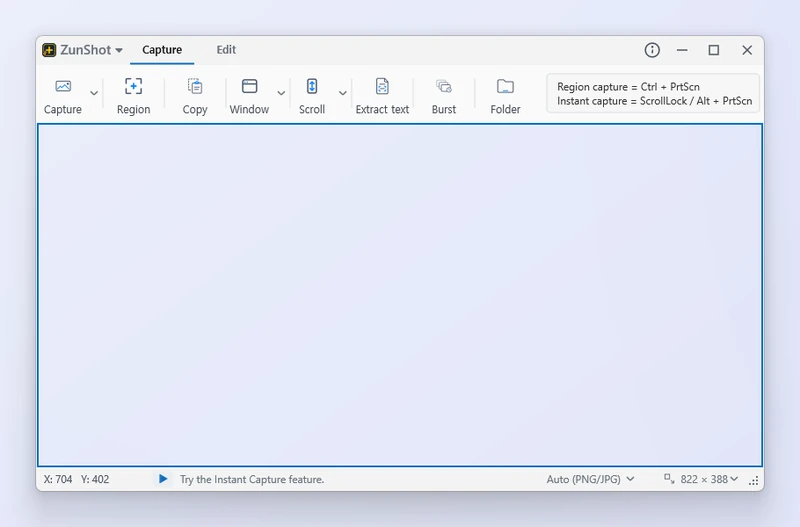
Screenshot-Modus
Der Tab „Screenshot“ hält einen in der Größe veränderbaren Aufnahmerahmen auf dem Bildschirm. Wählen Sie im Menüband Bereich, Fenster, Vollbild-Screenshot, Scrollen, Web oder Serie und klicken Sie auf „Aufnehmen“. Nutzen Sie diesen Modus, wenn Sie mehrere Screenshots mit derselben Größe und Position benötigen.
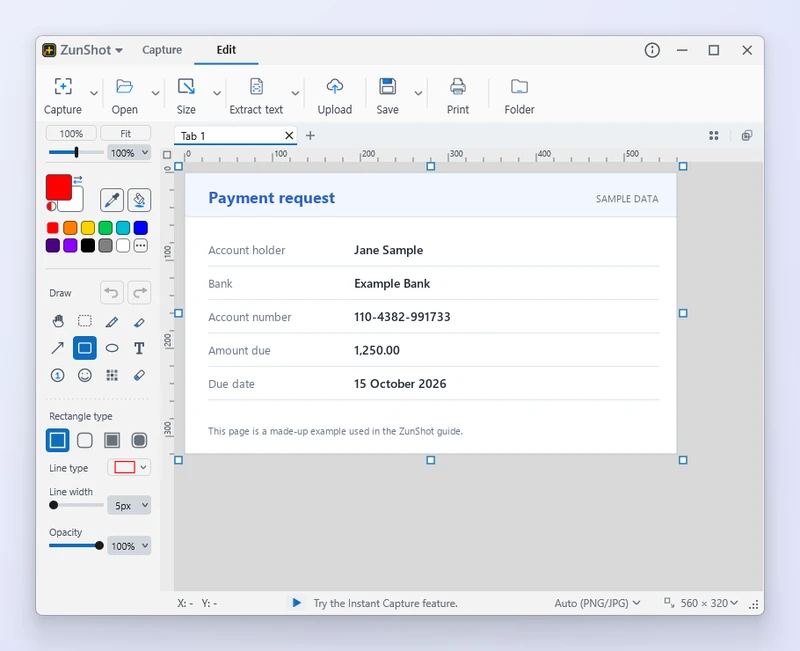
Editormodus
Der Tab „Bearbeiten“ öffnet Screenshots und Bilddateien als Tabs. Sie können zuschneiden, zeichnen, weichzeichnen, per OCR Text auslesen, drucken, hochladen oder einen Screenshot an den Bildschirm anheften. Nutzen Sie diesen Modus, wenn ein Screenshot eine Erläuterung braucht, bevor Sie ihn weitergeben.
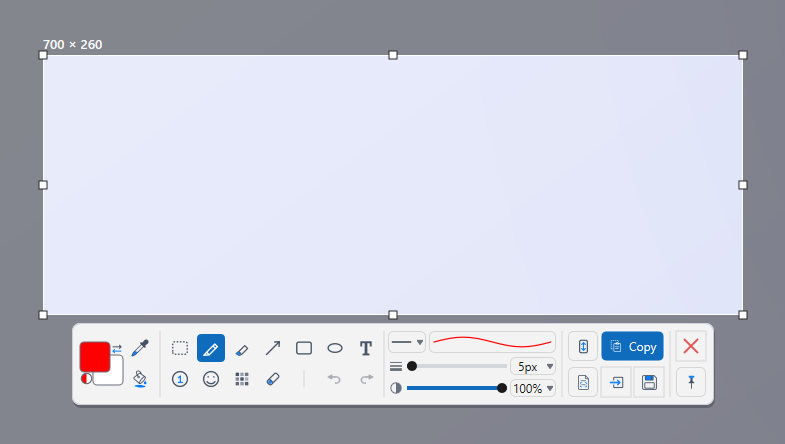
Sofortaufnahme
Drücken Sie jederzeit Scroll Lock oder Alt+PrtScn. Der Bildschirm wird eingefroren, Sie ziehen den gewünschten Bereich auf, und über eine kompakte Symbolleiste können Sie den Screenshot beschriften, kopieren, speichern oder an den Editor senden, ohne das Hauptfenster zu öffnen.
Tipps
- ZunShot kann im Screenshot-Modus, im Editormodus oder im Infobereich-Modus starten. Ändern Sie dies unter Einstellungen > Allgemein > Modus beim Start.
- Das Symbol im Infobereich hält die Tastenkürzel aktiv, auch wenn das Hauptfenster geschlossen ist.
Häufig gestellte Fragen
Welchen Modus sollte ich für einen schnellen Screenshot verwenden?
Die Sofortaufnahme. Drücken Sie Scroll Lock, ziehen Sie den Bereich auf und kopieren oder speichern Sie ihn dann über die Symbolleiste.
Kann ich aufnehmen, ohne dass jedes Mal der Editor geöffnet wird?
Ja. Wählen Sie unter Einstellungen > Screenshot > Nach dem Screenshot die Option „Im Screenshot-Modus bleiben“.
Systemanforderungen
| Mindestanforderungen | Empfohlene Ausstattung | |
|---|---|---|
| Betriebssystem | Windows 10 (64-Bit), Build 10240 oder höher 32-Bit-Windows wird nicht unterstützt |
Windows 11 oder Windows 10 Version 1809 oder höher (64-Bit) |
| CPU | Beliebiger 64-Bit-Prozessor (x64) | Dual-Core-Prozessor oder besser |
| RAM | 2 GB RAM oder mehr | 4 GB RAM oder mehr (jeder geöffnete Editor-Tab hält ein Bild in voller Größe im Arbeitsspeicher) |
| Festplatte | 50 MB freier Speicherplatz (die Installation selbst belegt weniger als 10 MB) | 1 GB oder mehr freier Speicherplatz für gespeicherte Screenshots |
| Grafik | DirectX-11-kompatible Grafik (integrierte Grafik genügt) | DirectX-11-kompatible Grafik mit aktuellem Treiber |
| Bildschirm | 1024x768 oder höher, beliebige DPI-Skalierung | 1920x1080 oder höher; mehrere Bildschirme werden unterstützt |
| Optional | Microsoft Edge WebView2 Runtime für den Webseiten-Screenshot (in Windows 11 enthalten) Eine Windows-OCR-Sprache für „Text auslesen“ |
Wie Mindestanforderungen |