ZunShot-Einstellungen - Allgemein
Öffnen Sie die Einstellungen über das ZunShot-Menü (Logo oben links) oder über das Menü des Symbols im Infobereich. Der Tab Allgemein legt fest, wie ZunShot startet und wie sich seine Fenster verhalten.
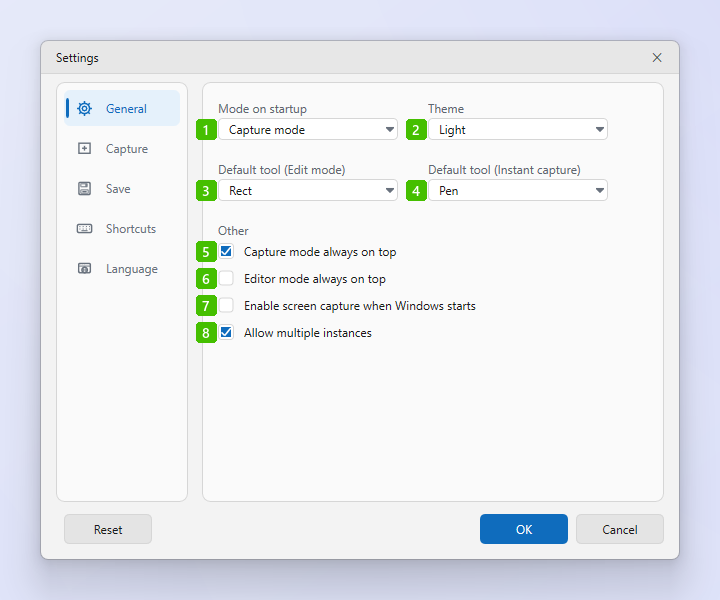
- Modus beim Start: Das Fenster, mit dem ZunShot startet. Screenshot-Modus zeigt den Aufnahmerahmen, Editormodus öffnet den Editor, und im Infobereich-Modus startet ZunShot ausgeblendet im Infobereich, wobei die Tastenkürzel aktiv sind.
- Design: Systemeinstellung folgen, Hell oder Dunkel. Gilt für alle ZunShot-Fenster.
- Standardwerkzeug (Editormodus): Das Zeichenwerkzeug, das ausgewählt ist, wenn ein Screenshot im Editor geöffnet wird.
- Standardwerkzeug (Sofortaufnahme): Das Werkzeug, das aktiv ist, wenn die Symbolleiste der Sofortaufnahme erscheint.
- Screenshot-Modus immer im Vordergrund: Hält das Aufnahmefenster über anderen Fenstern, damit der Aufnahmerahmen sichtbar bleibt, während Sie anordnen, was Sie aufnehmen möchten.
- Editormodus immer im Vordergrund: Dasselbe für das Editorfenster.
- Aufnahmefunktion beim Windows-Start aktivieren: Trägt ZunShot für den Start bei der Anmeldung ein und lässt das Programm im Infobereich weiterlaufen, wenn Sie das Hauptfenster schließen. Deaktivieren Sie die Option, wenn die Schließen-Schaltfläche ZunShot vollständig beenden soll.
- Mehrere Instanzen zulassen: Erlaubt es, mehr als ein ZunShot-Fenster zu öffnen. Wird beim nächsten Start von ZunShot wirksam.
Schaltflächen am unteren Rand
- OK speichert die Änderungen auf allen Tabs. Abbrechen schließt das Fenster, ohne zu speichern.
- Zurücksetzen setzt alle Einstellungen auf die Standardwerte zurück und startet ZunShot neu.
- In der installierten Version erscheint unter diesen Optionen der Abschnitt Dateizuordnungen. Die zugehörige Schaltfläche öffnet die Windows-Einstellungen für Standard-Apps, in denen Sie ZunShot als Standard-App zum Anzeigen von Bilddateien festlegen können.
Häufig gestellte Fragen
Die Option für den Start mit Windows ist ausgegraut.
Windows hat den Autostart für die App blockiert. Aktivieren Sie ihn in den Windows-Einstellungen unter Apps > Autostart und kehren Sie dann hierher zurück.
ZunShot läuft weiter, nachdem ich es geschlossen habe.
Das ist das Infobereich-Verhalten von Option 7. Klicken Sie mit der rechten Maustaste auf das Symbol im Infobereich und wählen Sie „Beenden“, oder deaktivieren Sie die Option.