Hilfecenter

ZunShot-Anleitung

Wählen Sie den Screenshot-Modus, den Editormodus oder die Sofortaufnahme – je nachdem, wie Sie Ihren Bildschirm aufnehmen und erklären möchten. Jede Funktion hat im Menü eine eigene Seite.

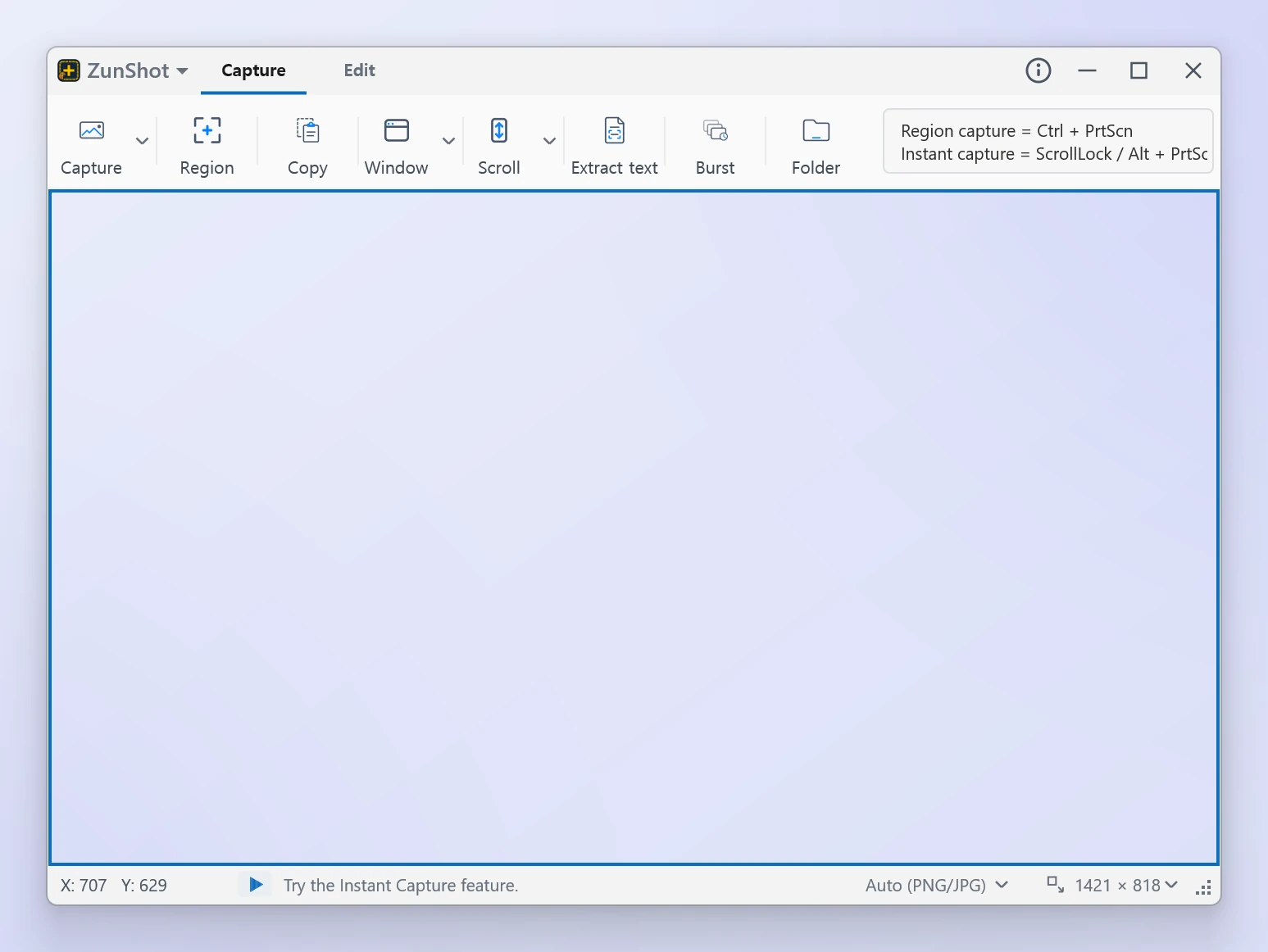
ZunShot-Fenster im Screenshot-Modus mit Symbolleiste und Aufnahmerahmen
Modus 01

Screenshot-Modus

Behalten Sie einen in der Größe veränderbaren Aufnahmerahmen auf dem Bildschirm und wählen Sie zwischen Bereich, Fenster, Bildschirm, Scroll-Screenshot, Webseiten-Screenshot und Serienaufnahme. Ideal, wenn Sie mehrere Screenshots mit einheitlichen Einstellungen benötigen.
Hier starten →

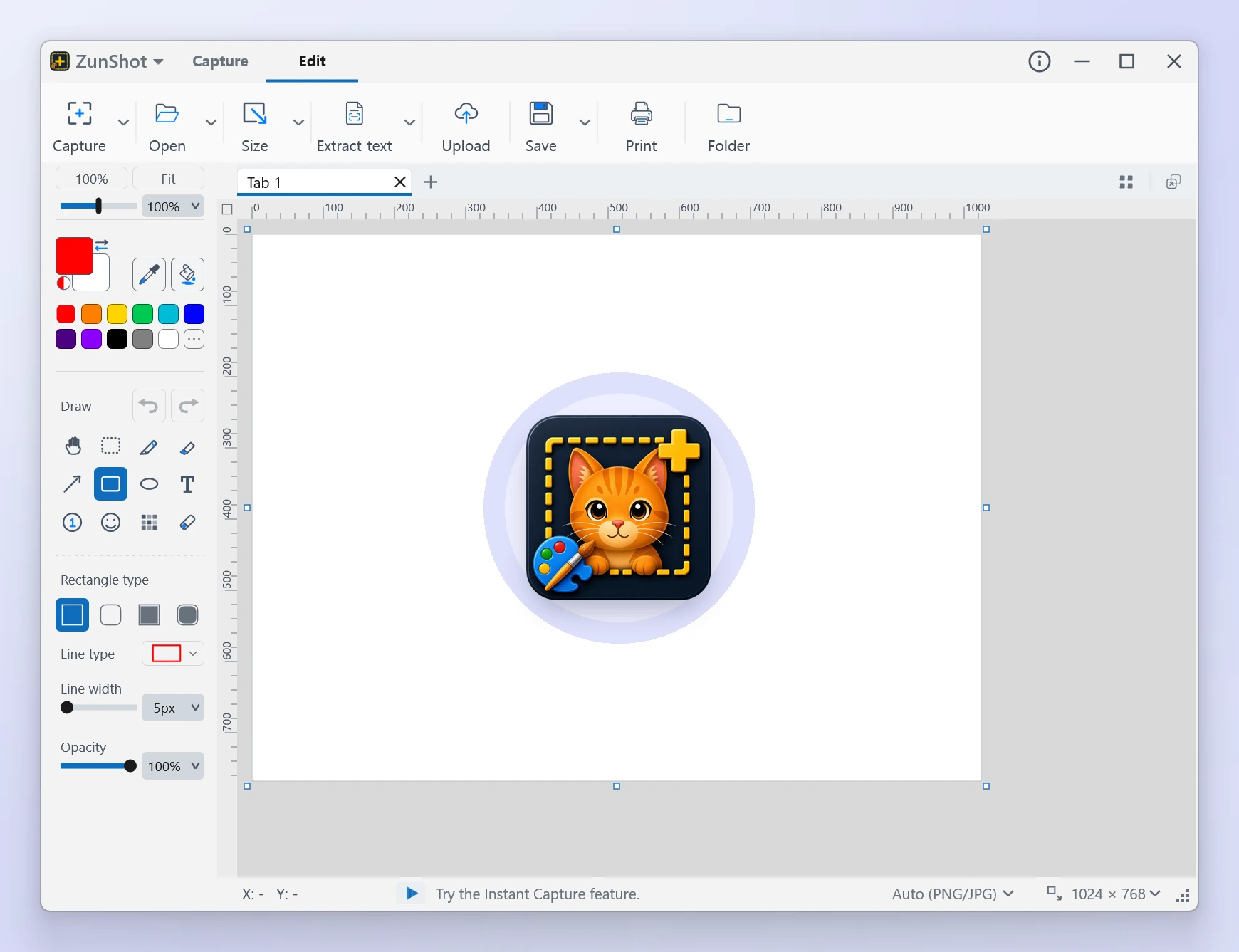
ZunShot-Editormodus mit Zeichenwerkzeugen und Arbeitsfläche
Modus 02

Editormodus

Öffnen Sie Screenshots und Bilddateien als Tabs. Anschließend können Sie sie zuschneiden, beschriften, weichzeichnen, per OCR Text auslesen, drucken, hochladen oder an den Bildschirm anheften.

Hier starten →

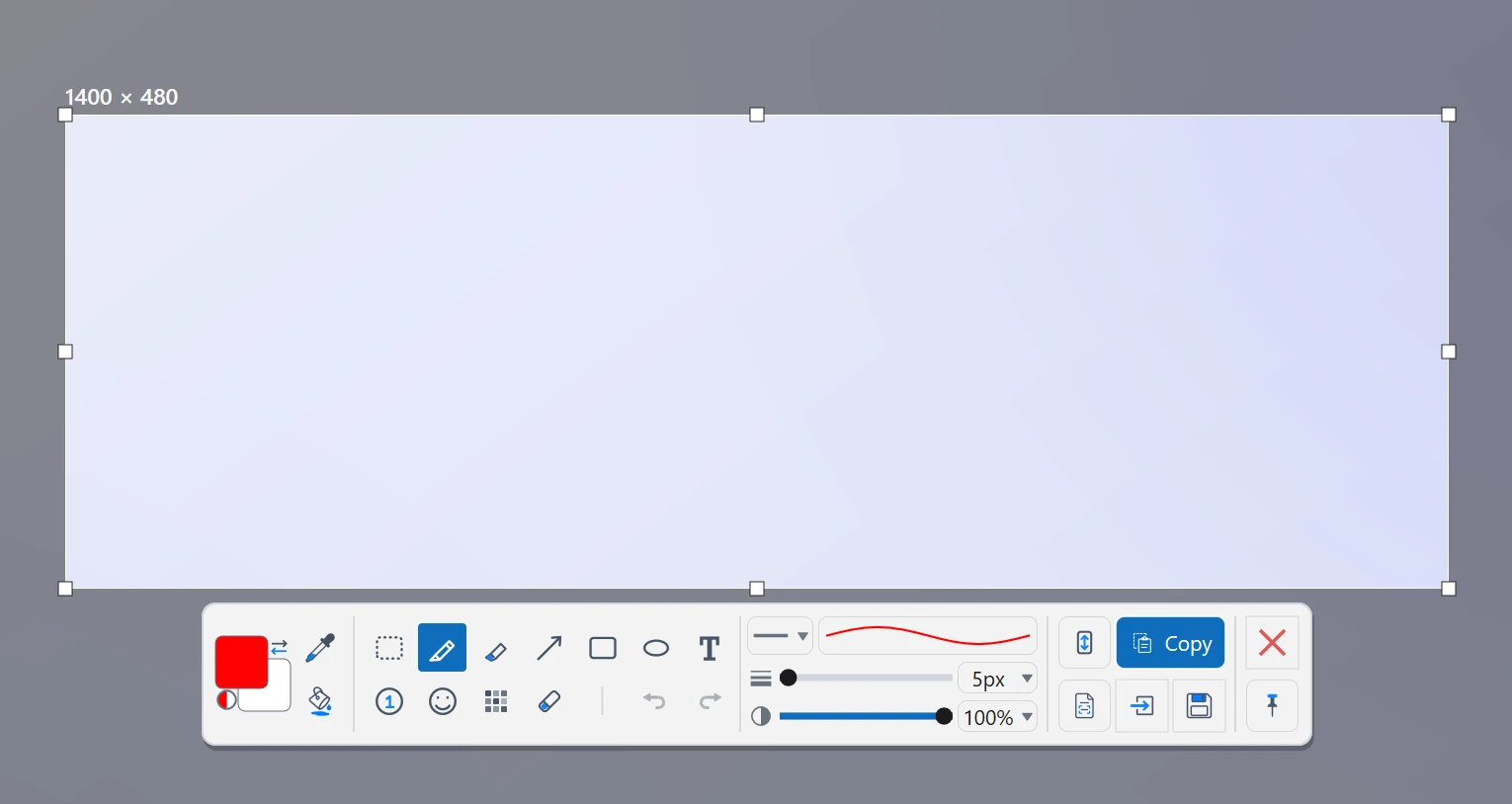
ZunShot-Sofortaufnahme mit ausgewähltem Bereich und kompakter Symbolleiste
Modus 03

Sofortaufnahme

Drücken Sie Scroll Lock oder Alt+PrtScn, um den Bildschirm einzufrieren, wählen Sie den gewünschten Bereich exakt aus und nutzen Sie sofort die kompakte Symbolleiste.

Hier starten →

Die wichtigsten Schritte

Erste Schritte

Aufnehmen

Bearbeiten

Speichern, Drucken & Teilen

ZunShot-Einstellungen

Benötigen Sie weitere Hilfe?

Teilen Sie uns mit, was Sie aufnehmen wollten, was passiert ist und welche Windows-Version Sie verwenden.

← Zurück zur ZunShot-Produktseite
E-Mail an den ZunShot-Support zunshot@bandicam.com