ZunShot-Einstellungen - Speichern
Auf dem Tab Speichern legen Sie das Dateiformat, den Ordner und die Benennungsregel fest, die bei jedem automatischen Speichern gelten, außerdem das Cloud-Konto für Uploads und das Wasserzeichen. Derselbe Ordner und dasselbe Format gelten für „Speichern“, für das Speichern per Tastenkürzel und für die Serienaufnahme.
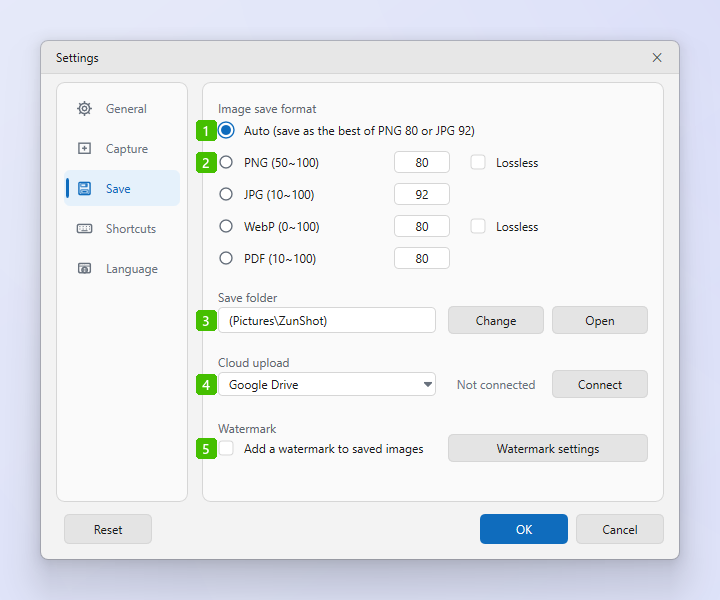
- Automatisch: ZunShot analysiert das Bild und speichert es als PNG oder JPG – je nachdem, was besser zum Inhalt passt – mit den in Option 2 eingestellten Qualitätswerten. Screenshots von Text und Fenstern werden als PNG gespeichert, Fotos und Videobilder als JPG.
- PNG / JPG / WebP / PDF: Legen Sie ein Format für jedes Speichern fest. Die Zahl gibt die Qualität an: Bei JPG, WebP und PDF ist es die Komprimierungsqualität; bei PNG reduziert ein Wert unter 100 die Farben, damit die Datei kleiner wird. Aktivieren Sie Verlustfrei für PNG oder WebP, damit unabhängig von der Zahl jedes Pixel unverändert bleibt.
- Speicherordner: Der Ort, an dem automatisch gespeicherte Dateien abgelegt werden. Standard ist
Pictures\ZunShot. Mit Ändern wählen Sie einen anderen Ordner, auch einen synchronisierten Ordner wie OneDrive; Öffnen zeigt ihn im Explorer an. - Cloud-Upload: Wählen Sie Google Drive, Dropbox oder OneDrive und klicken Sie auf Verbinden, um sich einmalig anzumelden. Der Status neben der Liste zeigt, ob das Konto verbunden ist. Siehe Hochladen & Teilen.
- Wasserzeichen beim Speichern: Versieht jedes gespeicherte Bild mit Ihrem Logo oder Text. Wasserzeichen-Einstellungen öffnet den Editor, in dem Sie Bild, Text, Position und Deckkraft festlegen. Siehe Wasserzeichen.
Dateinamen
Automatisch gespeicherte Dateien werden nach dem Zeitpunkt der Aufnahme benannt. So überschreiben sich Dateien nie gegenseitig und lassen sich nach Zeit sortieren:
| Speichervorgang | Dateiname |
|---|---|
| Screenshot, Speichern per Tastenkürzel, Speichern aus der Sofortaufnahme | ZunShot_YYYYMMDD_HHMMSS.png (die Erweiterung richtet sich nach dem Format) |
| Ergebnis von „Text auslesen (OCR)“ | ZunShot_Text_<width>x<height>_YYYYMMDD_HHMMSS |
| Serienaufnahme | burst_YYYYMMDD_HHMMSS\ZunShot_001.png, ZunShot_002.png … ein Ordner pro Sitzung |
| Tägliche automatische Aufnahme | daily-auto-capture\YYYYMMDD\ZunShot_HHMMSS.png |
Wenn Sie den Namen selbst festlegen möchten, verwenden Sie im Editor Speichern unter statt „Speichern“.
Tipps
- Sie können den Ordner jederzeit über Ordner im Menüband der Tabs „Screenshot“ und „Bearbeiten“ öffnen oder über Dateispeicherort öffnen im Rechtsklick-Menü eines Tabs.
- Die Formatliste in der unteren Leiste des Hauptfensters ändert dieselbe Einstellung wie die Optionen 1 und 2.
- Die Serienaufnahme kann Tagesordner löschen, die älter als eine bestimmte Anzahl von Tagen sind. Diese Option befindet sich im Dialog der Serienaufnahme, nicht hier.
Häufig gestellte Fragen
Meine Screenshots werden als JPG gespeichert, ich möchte aber PNG.
„Automatisch“ hat JPG gewählt, weil das Bild wie ein Foto aussah. Wählen Sie in Option 2 PNG, um das Format zu erzwingen.
Kann ich jedes Mal nach einem Dateinamen gefragt werden?
Verwenden Sie Speichern unter statt „Speichern“. Beim automatischen Speichern wird immer der oben beschriebene Name mit Zeitstempel verwendet.