Zuschneiden, Drehen und Größe ändern
Die Werkzeuge für Größe und Ausrichtung finden Sie unter „Größe“ und „Drehen / Spiegeln“. Die Größe der Arbeitsfläche fügt Platz um das Bild hinzu oder entfernt ihn. Die Bildgröße ändert das Bild selbst.
So geht's
- Schneiden Sie zu. Wählen Sie mit dem Werkzeug Auswahl den Bereich aus, der erhalten bleiben soll, und drücken Sie dann Enter – oder klicken Sie mit der rechten Maustaste und wählen Sie Auf Auswahl zuschneiden. Halten Sie beim Ziehen Shift gedrückt, um eine quadratische Auswahl zu erhalten.
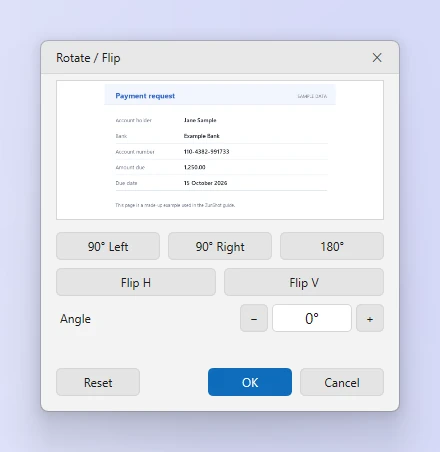
- Drehen oder spiegeln Sie. Öffnen Sie Drehen / Spiegeln. Verwenden Sie 90° links, 90° rechts, Horizontal, Vertikal oder ziehen Sie den Regler Winkel, um ein schiefes Foto zu begradigen. Zurücksetzen stellt das Original wieder her.
- Ändern Sie die Größe der Arbeitsfläche. Öffnen Sie Größe > Arbeitsfläche anpassen. Geben Sie die neue Größe ein und wählen Sie, wo das vorhandene Bild verankert wird. Neuer Platz wird mit der Hintergrundfarbe gefüllt.
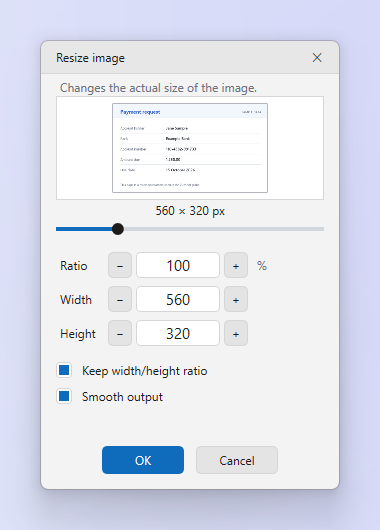
- Ändern Sie die Bildgröße. Öffnen Sie Größe > Bildgröße ändern. Geben Sie Pixel oder einen Prozentwert ein. Lassen Sie das Seitenverhältnis gesperrt, sofern Sie das Bild nicht verzerren möchten.
Tipps
- Beim Verkleinern wird dasselbe hochwertige Resampling verwendet wie in der Windows-App „Fotos“, sodass Text scharf bleibt.
- Beim Begradigen um einen Winkel werden die Ecken abgeschnitten. Vergrößern Sie zuerst die Arbeitsfläche, wenn alles erhalten bleiben soll.
Häufig gestellte Fragen
Kann ich einen Zuschnitt rückgängig machen?
Ja. Ctrl+Z stellt den vorherigen Zustand wieder her, solange Sie den Tab nicht schließen.
Warum ist mein in der Größe geändertes Bild unscharf?
Beim Vergrößern lassen sich keine Details hinzufügen. Nehmen Sie das Bild gleich größer auf oder stellen Sie vor dem Aufnehmen eine Anzeigeskalierung von 100 % ein.