Ganzen Bildschirm oder einen einzelnen Bildschirm aufnehmen
Der Vollbild-Screenshot nimmt den gesamten Bildschirminhalt in einem Zug auf. Bei mehreren Bildschirmen wählen Sie, welcher aufgenommen wird – oder alle zusammen.
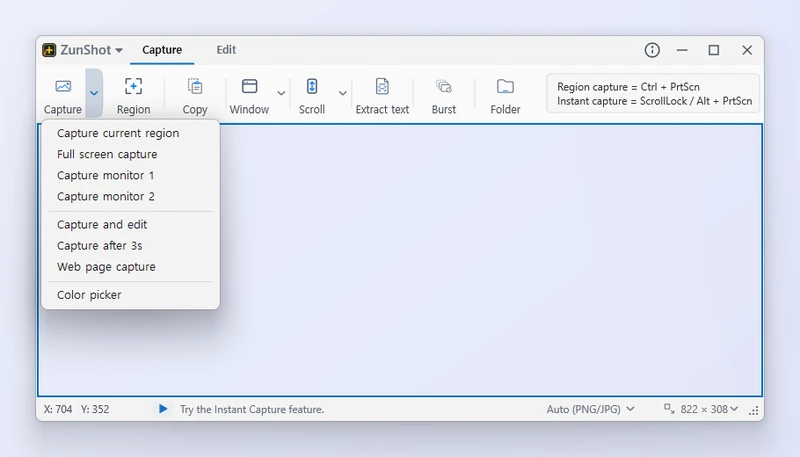
So geht's
- Öffnen Sie auf dem Tab „Screenshot“ das Menü „Aufnehmen“ – über den kleinen Pfeil neben „Aufnehmen“ – und wählen Sie Vollbild-Screenshot. Oder drücken Sie Ctrl+Shift+PrtScn, nachdem Sie dieses Tastenkürzel unter Einstellungen > Tastenkürzel aktiviert haben.
- Oder wählen Sie einen einzelnen Bildschirm. Der Vollbild-Screenshot nimmt bereits alle Bildschirme auf einmal auf. Sind mehrere Bildschirme angeschlossen, enthält dasselbe Menü zusätzlich Bildschirm 1 aufnehmen, Bildschirm 2 aufnehmen usw. für jeweils einen einzelnen Bildschirm.
- Nehmen Sie auf. Das Bild wird je nach Ihrer Einstellung „Nach dem Screenshot“ im Editor geöffnet oder gespeichert.
Tipps
- Der Vollbild-Screenshot ergibt ein einziges breites Bild, das so aufgebaut ist, wie Windows Ihre Bildschirme anordnet.
- Um einen Bildschirm wiederholt in festen Abständen aufzunehmen, verwenden Sie die Serienaufnahme mit „Ganzer Bildschirm“ als Quelle.
Häufig gestellte Fragen
Das ZunShot-Fenster ist im Screenshot zu sehen.
Das sollte nicht vorkommen: ZunShot blendet das eigene Fenster während des Aufnehmens aus, und der Aufnahmerahmen selbst wird nie mit aufgenommen. Erscheint es dennoch, minimieren Sie das Fenster und nehmen Sie mit dem Tastenkürzel auf.