Die Benutzeroberfläche von ZunShot
Das Hauptfenster hat zwei Tabs. „Screenshot“ bestimmt, was Sie aufnehmen, „Bearbeiten“ bestimmt, was Sie damit tun. Über das Symbol im Infobereich ist alles nur ein Tastenkürzel entfernt.
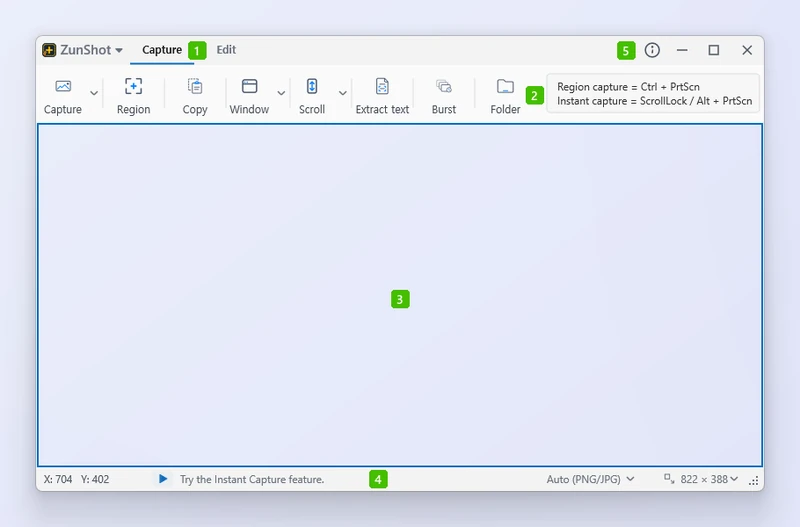
- Tabs „Screenshot“ und „Bearbeiten“: die beiden Modi. „Screenshot“ legt fest, was Sie aufnehmen, „Bearbeiten“ öffnet, was Sie aufgenommen haben.
- Menüband: die Aufnahmewerkzeuge – Aufnehmen, Bereich, Kopieren, Fenster, Scrollen, Text auslesen, Serie und Ordner. Die kleinen Pfeile öffnen eine Liste mit den übrigen Befehlen, etwa Vollbild-Screenshot und Web. Das Feld rechts daneben zeigt die Tastenkürzel, die dem Bereichs-Screenshot und der Sofortaufnahme derzeit zugewiesen sind.
- Aufnahmerahmen: das durchsichtige Rechteck auf dem Desktop. Aufgenommen wird, was darin zu sehen ist; ziehen Sie an den Kanten, um die Größe zu ändern.
- Statusleiste: Zeigerposition, Speicherformat und Größe des Rahmens. Beide Listen lassen sich hier ändern.
- Fensterschaltflächen: Programminformationen, Minimieren, Maximieren und Schließen. Beim Schließen bleibt ZunShot im Infobereich aktiv, solange Aufnahmefunktion beim Windows-Start aktivieren eingeschaltet ist.
Die Schaltfläche ZunShot ▾ oben links öffnet das Dateimenü: Neuer Tab, Öffnen, Speichern unter, Stapelspeicherung, Drucken, Letzte Screenshots, Einstellungen und Beenden.
Tab „Screenshot“
Das Menüband enthält Aufnehmen, Bereich, Kopieren, Fenster, Scrollen, Text auslesen, Serie und Ordner; die Pfeile neben Aufnehmen, Fenster und Scrollen öffnen die übrigen Befehle, darunter Vollbild-Screenshot und Web. Der Aufnahmerahmen auf dem Desktop zeigt genau, was aufgenommen wird. Ziehen Sie an den Kanten, um die Größe zu ändern, oder klicken Sie auf ein Fenster, um den Rahmen daran anzupassen.
Tab „Bearbeiten“
Die Werkzeuge befinden sich links, die Arbeitsfläche in der Mitte und die Werkzeugoptionen darüber. Jeder Screenshot und jede geöffnete Datei wird zu einem Tab. Klicken Sie mit der rechten Maustaste auf einen Tab, um die Optionen „Tab duplizieren“, „An Bildschirm anheften“, „Speichern“, „Dateispeicherort öffnen“, „Tab sperren“ und „Schließen“ aufzurufen.
Symbol im Infobereich
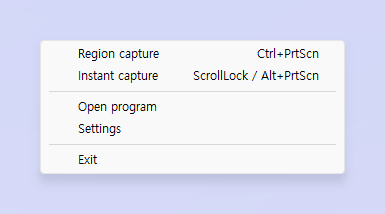
Klicken Sie mit der rechten Maustaste auf das Symbol im Infobereich, um einen Screenshot aufzunehmen, das Programm zu öffnen, die Einstellungen zu ändern oder das Programm zu beenden; mit einem Doppelklick öffnen Sie das Programm. Solange unter Einstellungen > Allgemein die Option Aufnahmefunktion beim Windows-Start aktivieren eingeschaltet ist, bleibt ZunShot beim Schließen des Hauptfensters im Infobereich aktiv, sodass die Tastenkürzel weiterhin funktionieren.
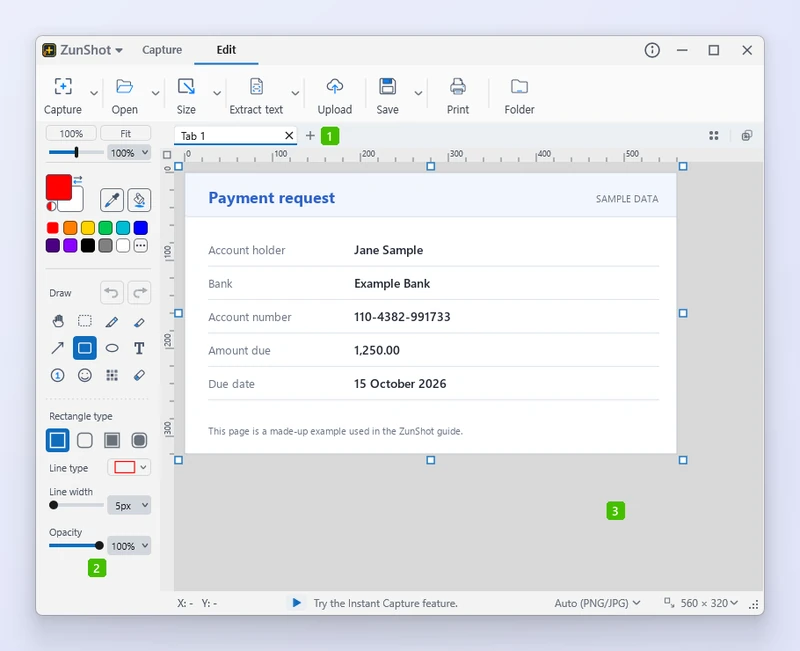
- Tab-Leiste: Jeder Screenshot und jede geöffnete Datei ist ein Tab; die Schaltfläche + legt einen leeren Tab an.
- Werkzeugleiste: oben die Farben, darunter die Zeichenwerkzeuge und dann die Optionen des jeweils ausgewählten Werkzeugs.
- Arbeitsfläche: das Bild selbst, mit Linealen am oberen und linken Rand und dem Zoom in der Statusleiste darunter.
Tipps
- Gesperrte Tabs werden von „Andere Tabs schließen“ und „Tabs rechts davon schließen“ übersprungen.
- Ziehen Sie einen Tab aus dem Fenster heraus, um ihn an den Bildschirm anzuheften. Siehe An Bildschirm anheften.
Häufig gestellte Fragen
Wohin ist mein Fenster verschwunden, nachdem ich es geschlossen habe?
Ist die Option für den Start mit Windows eingeschaltet, befindet es sich im Infobereich: Doppelklicken Sie auf das ZunShot-Symbol im Infobereich, um es wieder anzuzeigen. Andernfalls wurde ZunShot beendet; starten Sie es erneut, und Ihre nicht gespeicherten Tabs sind wieder da.
Wie viele Tabs kann ich geöffnet lassen?
Es gibt keine feste Obergrenze, aber jeder Tab hält ein Bild in voller Größe im Arbeitsspeicher. Schließen Sie Tabs, die Sie nicht mehr benötigen.