Ein bestimmtes Fenster aufnehmen
Der Fenster-Screenshot findet das Fenster oder Steuerelement unter Ihrem Mauszeiger und nimmt nur dieses Objekt auf. Kein Aufziehen von Hand, keine überstehenden Pixel benachbarter Fenster.
So geht's
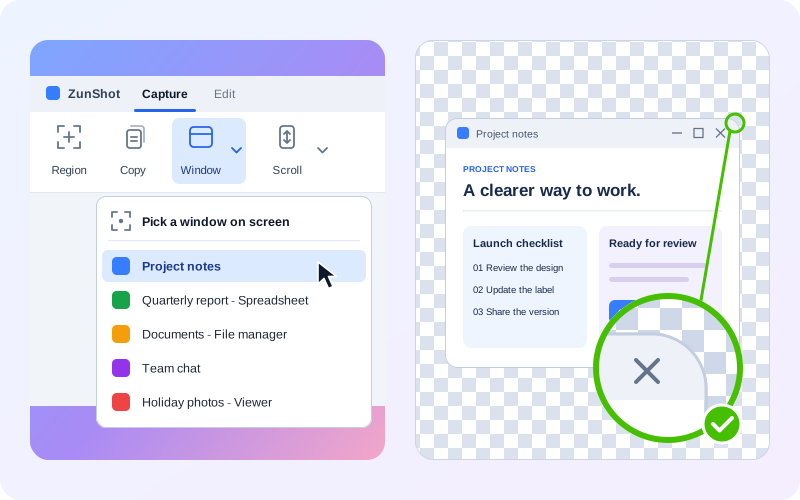
- Wählen Sie auf dem Tab „Screenshot“ die Schaltfläche „Fenster“. Oder drücken Sie Shift+PrtScn, das Standard-Tastenkürzel für das Fenster unter dem Mauszeiger.
- Zeigen Sie auf das Fenster. Bewegen Sie den Mauszeiger über das gewünschte Fenster oder Steuerelement. Die hervorgehobene Umrandung zeigt, was aufgenommen wird.
- Klicken Sie, um aufzunehmen. Mit Esc brechen Sie ab.
- Oder wählen Sie das Fenster nach seinem Namen. Klicken Sie auf den Pfeil neben Fenster, um die offenen Fenster aufzulisten, und wählen Sie eines aus. Fenster direkt am Bildschirm wählen ganz oben in der Liste entspricht einem Klick auf die Schaltfläche.
Transparente abgerundete Ecken
Fenster in Windows 11 haben abgerundete Ecken. Ein rechteckiger Screenshot behält in diesen vier Ecken, was sich hinter dem Fenster befand: das Hintergrundbild, ein anderes Fenster, einen dunklen Schatten. ZunShot kennt die Form des aufgenommenen Fensters und macht die Ecken transparent, sodass sich das Bild auf jedem Hintergrund platzieren lässt.
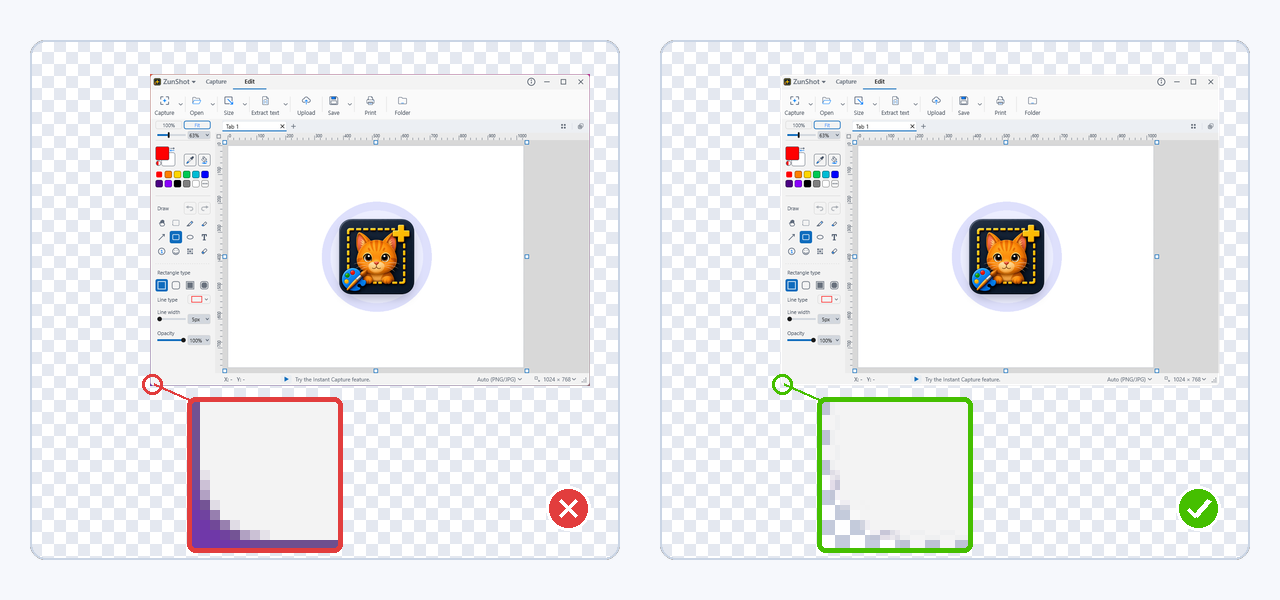
- Das funktioniert mit der Schaltfläche Fenster, dem Tastenkürzel Shift+PrtScn und einem in der Sofortaufnahme angeklickten Fenster.
- Wenn Sie nur einen Teil eines Fensters aufnehmen, etwa eine Symbolleiste am oberen Rand, werden nur die Ecken abgerundet, die zum Fenster gehören.
- Speichern Sie als PNG oder WebP, um die Transparenz zu erhalten. JPG kennt keine Transparenz und füllt die Ecken weiß.
- Die Option ist standardmäßig aktiviert. Den Radius ändern oder die Option ausschalten können Sie unter Einstellungen > Screenshot > Abgerundete Ecken von Windows 11 aufnehmen.
Tipps
- Steuerelemente innerhalb eines Fensters, etwa eine Symbolleiste oder eine Liste, lassen sich einzeln aufnehmen, indem Sie darauf zeigen.
- Für ein Fenster, das nur erscheint, solange eine Taste gedrückt wird, verwenden Sie stattdessen die Sofortaufnahme.
Häufig gestellte Fragen
Die Hervorhebung springt zwischen dem Fenster und einem Steuerelement darin hin und her.
Bewegen Sie den Mauszeiger auf die Titelleiste, um das ganze Fenster auszuwählen.
Die Ecken werden weiß, wenn ich den Screenshot einfüge.
Die Ziel-App hat die Bitmap-Version aus der Zwischenablage übernommen, die keine Transparenz enthält. Speichern Sie als PNG und fügen Sie stattdessen die Datei ein.
Kann ich ein Fenster aufnehmen, das teilweise außerhalb des Bildschirms liegt?
Es wird nur der sichtbare Teil aufgenommen. Verschieben Sie das Fenster zuerst vollständig auf den Bildschirm.