Screenshot an den Bildschirm anheften
Ein angehefteter Screenshot ist ein kleines Fenster, das immer im Vordergrund bleibt. Nutzen Sie es, um eine Vorlage im Blick zu behalten, zwei Bildschirminhalte zu vergleichen oder Werte von einer App in eine andere zu übertragen.
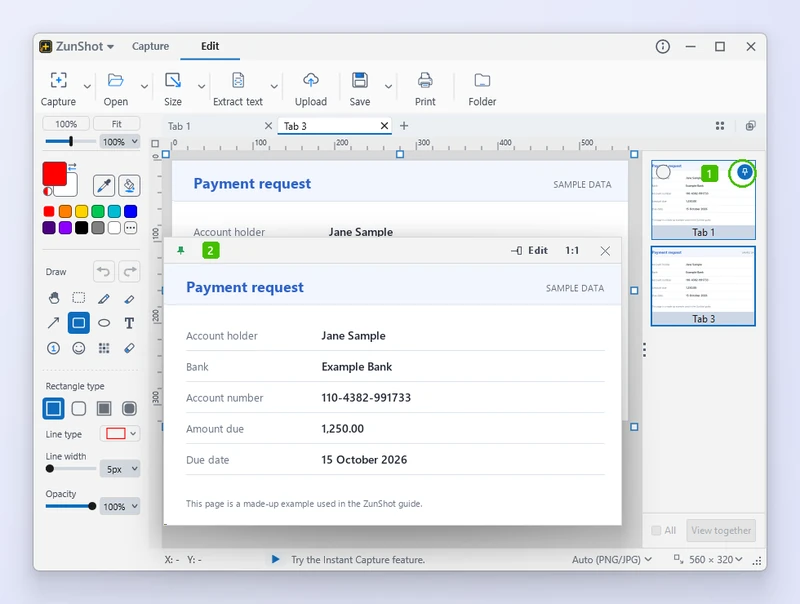
- Die Stecknadel auf der Karte eines Tabs in der Tab-Liste. Sie erscheint, wenn Sie mit dem Mauszeiger auf die Karte zeigen.
- Das dadurch erzeugte angeheftete Fenster – immer im Vordergrund, mit Bearbeiten, einer Zoomanzeige und einer Schließen-Schaltfläche in seiner Leiste.
So geht's
- Heften Sie aus dem Editor an. Drücken Sie Ctrl+T, um die Tab-Liste zu öffnen, und klicken Sie dann auf die Stecknadel auf der Karte eines Tabs. Dasselbe erreichen Sie, indem Sie mit der rechten Maustaste auf den Tab klicken und An Bildschirm anheften wählen oder den Tab aus dem Fenster herausziehen.
- Heften Sie aus der Sofortaufnahme an. Wählen Sie den Bereich aus und klicken Sie in der Symbolleiste auf An Bildschirm anheften oder drücken Sie Shift+T.
- Verschieben Sie das Fenster und ändern Sie seine Größe. Ziehen Sie das angeheftete Fenster an eine beliebige Stelle, auch auf einen anderen Bildschirm. Ziehen Sie an seinem Rand, um die Größe zu ändern.
- Verwenden Sie das Menü. Klicken Sie mit der rechten Maustaste auf das angeheftete Fenster, um Kopieren, Speichern, An Editor senden und Schließen aufzurufen.
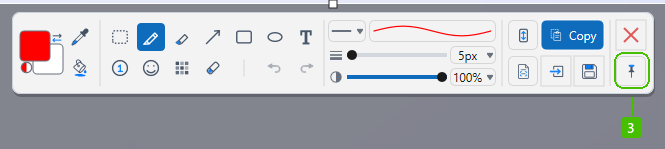
- An Bildschirm anheften in der Symbolleiste der Sofortaufnahme – dieselbe Stecknadel, am Ende der Schaltflächenreihe.
Tipps
- Es können mehrere Screenshots gleichzeitig angeheftet werden. ZunShot weist Sie darauf hin, wenn das Limit erreicht ist.
- Ein angeheftetes Fenster kann jederzeit als neuer Tab an den Editor zurückgesendet werden.
Häufig gestellte Fragen
Erscheint ein angeheftetes Fenster in meinem nächsten Screenshot?
Ja, wenn es sich innerhalb des aufgenommenen Bereichs befindet. Verschieben oder schließen Sie es vorher.
Kann ich das angeheftete Fenster transparent machen?
Ja. Halten Sie Ctrl gedrückt und drehen Sie das Mausrad über dem angehefteten Fenster, um dessen Deckkraft zu ändern – bis auf etwa 30 % herunter.