Serienaufnahme
Die Serienaufnahme erstellt alle paar Sekunden einen Screenshot, ohne dass Sie die Tastatur berühren. Dokumentieren Sie damit einen langen Vorgang, behalten Sie ein Dashboard im Blick oder sammeln Sie Bilder aus einer Präsentation.
So geht's
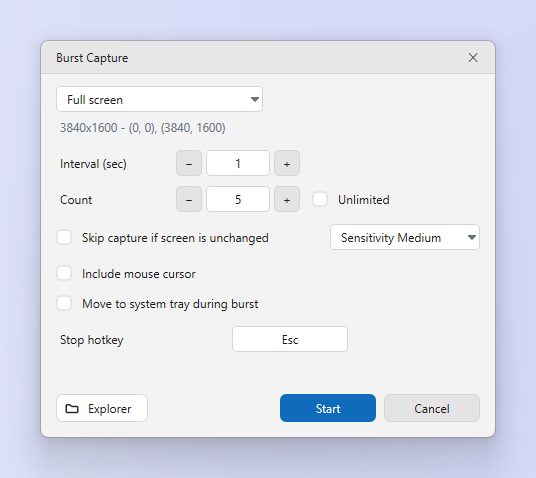
- Wählen Sie auf dem Tab „Screenshot“ die Schaltfläche „Serie“. Der Dialog „Serienaufnahme“ wird geöffnet.
- Legen Sie Intervall und Anzahl fest. Intervall (Sek.) zwischen den Screenshots sowie eine Anzahl oder Unbegrenzt.
- Wählen Sie die Quelle. Aktueller Bereich verwendet den Aufnahmerahmen. Ganzer Bildschirm nimmt einen Bildschirm oder Alle Bildschirme auf.
- Stellen Sie die benötigten Optionen ein. Screenshot überspringen, wenn der Bildschirm unverändert ist mit einer Empfindlichkeit. Mauszeiger einbeziehen. Während der Serie in den Infobereich minimieren. Alte Dateien automatisch löschen nach einer Anzahl von Tagen.
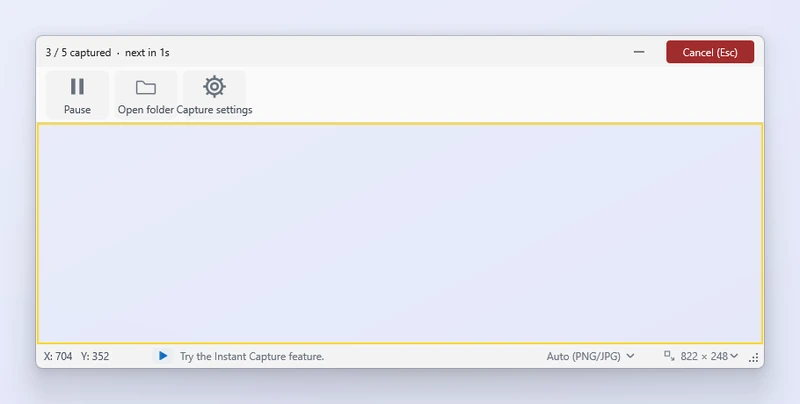
- Klicken Sie auf „Starten“. Verwenden Sie Pause, Fortsetzen, das Stopp-Tastenkürzel oder „Abbrechen“. Ordner öffnen zeigt die gespeicherten Dateien.
Tipps
- Die Dateien werden mit dem Namensmuster aus Datum und Uhrzeit direkt im Speicherordner abgelegt. Sie werden nicht als Editor-Tabs geöffnet.
- Ist das Überspringen unveränderter Bilder aktiviert, erzeugt ein unveränderter Bildschirm keine Dateien – so bleiben auch lange Sitzungen klein.
Häufig gestellte Fragen
Wie kurz kann das Intervall sein?
Eine Sekunde. Das Intervall ist eine ganze Zahl von Sekunden, von 1 bis 9999.
Nimmt die Serienaufnahme Videos auf?
Nein. Sie speichert Einzelbilder. ZunShot nimmt keine Videos auf.