Ganze Webseite aufnehmen
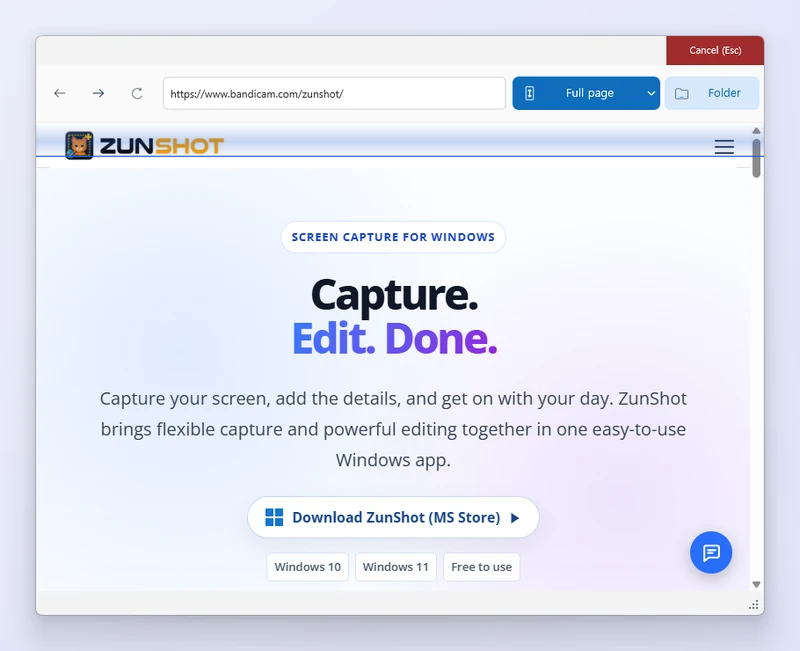
Der Webseiten-Screenshot nutzt einen integrierten Browser auf Basis von Microsoft Edge. Da ZunShot die Seite selbst rendert, kann es das vollständige Dokument aufnehmen, ohne Teilbilder zusammenfügen zu müssen.
So geht's
- Wählen Sie auf dem Tab „Screenshot“ die Option „Web“. Der integrierte Browser öffnet sich.
- Geben Sie die Adresse ein. Melden Sie sich bei der Website an, falls die Seite dies erfordert. Cookies bleiben im Browserprofil von ZunShot.
- Wählen Sie die Aufnahmeart. Ganze Seite nimmt das gesamte Dokument auf einmal auf. Ganze Seite aufnehmen (scrollen) scrollt durch die Seite – für Websites, die Inhalte erst bei Bedarf nachladen. Ab hier scrollend aufnehmen beginnt an der aktuellen Position.
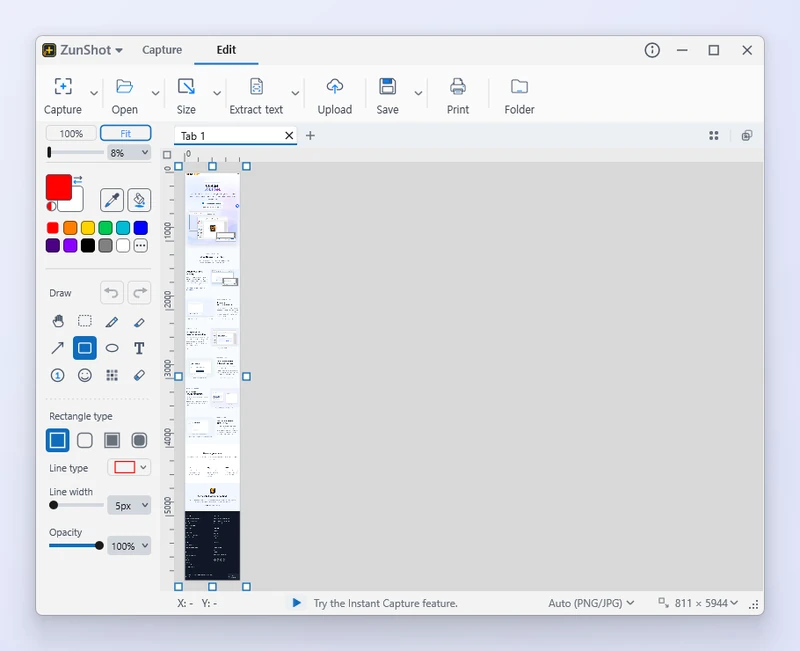
- Öffnen Sie den Screenshot im Editor. Klicken Sie auf Screenshot fertig → Im Editor öffnen, sobald die Aufnahme abgeschlossen ist.
Tipps
- Sehr lange Seiten ergeben sehr große Bilder. Wenn Sie nur einen Teil der Seite benötigen, nehmen Sie besser einen Abschnitt per Scroll-Screenshot auf.
- Browserdaten löschen… im Web-Tab entfernt die Cookies und den Cache, die der integrierte Browser gespeichert hat.
Häufig gestellte Fragen
Die Seite sieht anders aus als in meinem normalen Browser.
Erweiterungen und Ihr normales Browserprofil werden nicht verwendet. Melden Sie sich bei Bedarf in ZunShot erneut an.
Kann ich eine Seite aufnehmen, für die eine Anmeldung erforderlich ist?
Ja. Melden Sie sich im Web-Tab an und nehmen Sie die Seite dann auf.