Screenshots drucken
Der Dialog „Drucken“ zeigt eine Vorschau des Papiers, bevor Sie den Druck starten. Platzieren Sie mehrere Screenshots auf einem Blatt, um Papier zu sparen, oder teilen Sie einen langen Screenshot auf, damit nichts bis zur Unleserlichkeit verkleinert wird.
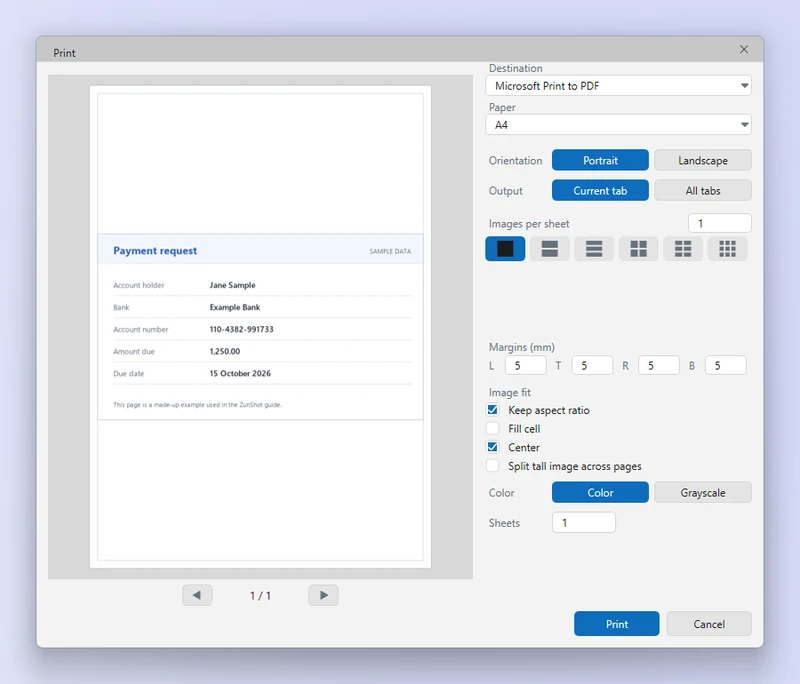
So geht's
- Klicken Sie auf „Drucken“. Im Menüband oder mit Ctrl+P.
- Wählen Sie die Tabs. Zu druckende Tabs: der aktuelle Tab oder mehrere.
- Wählen Sie das Layout. Ein Bild pro Seite oder ein Raster aus 2, 4 oder mehr Bildern pro Blatt. Legen Sie Ausrichtung und Ränder fest.
- Lange Screenshots. Aktivieren Sie die Option „Hohes Bild auf mehrere Seiten aufteilen“, um einen hohen Screenshot auf gut lesbare Seiten aufzuteilen, statt ihn zu verkleinern.
- Drucken Sie. Oder drucken Sie mit dem Drucker „Microsoft Print to PDF“ in eine PDF-Datei.
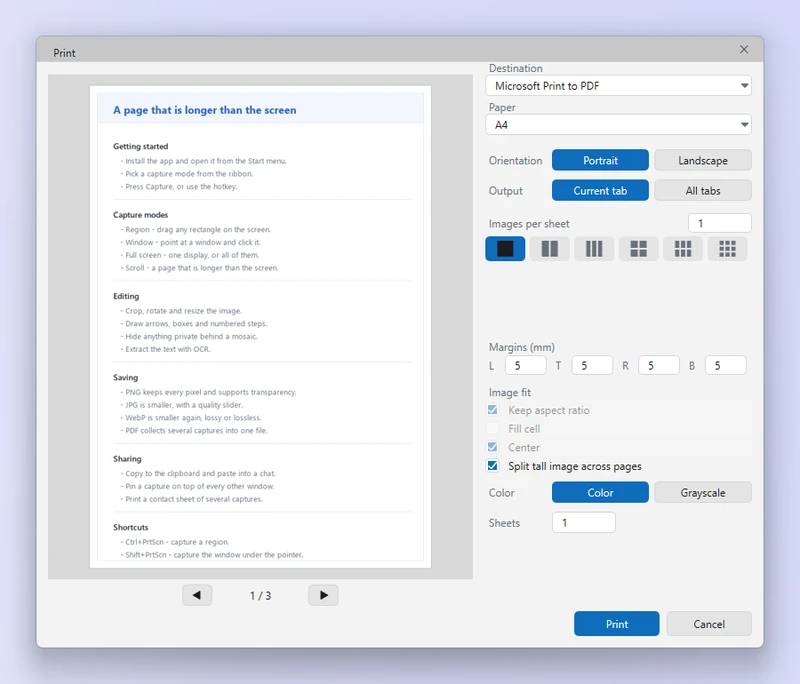
Tipps
- Die Vorschau wird live aktualisiert, während Sie das Layout ändern.
- Für ein Dokument liefert Als PDF speichern eine Datei ganz ohne Druckertreiber.
Häufig gestellte Fragen
Die Screenshots werden winzig gedruckt.
Verwenden Sie weniger Screenshots pro Blatt oder die Aufteilung hoher Bilder auf mehrere Seiten.