Hochladen und Link teilen
Beim Hochladen wird der ausgewählte Screenshot in Ihr eigenes Cloud-Konto übertragen, und Sie erhalten einen Link zum Einfügen. ZunShot speichert Ihre Dateien niemals auf eigenen Servern.
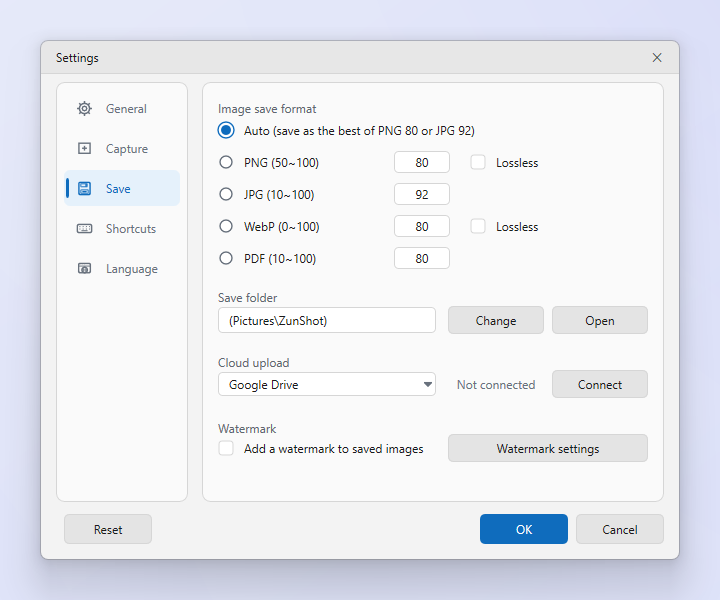
So geht's
- Verbinden Sie ein Konto. Einstellungen > Speichern > Cloud-Upload: Wählen Sie in der Liste Google Drive, Dropbox oder OneDrive und klicken Sie auf Verbinden. Melden Sie sich in dem Browserfenster an, das sich öffnet.
- Laden Sie hoch. Klicken Sie im Menüband auf Hochladen und wählen Sie den Dienst.
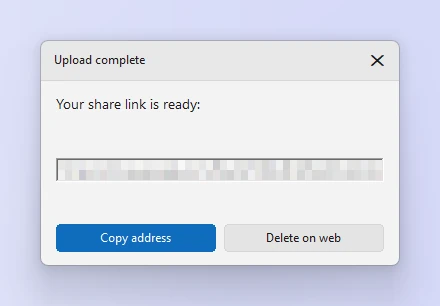
- Teilen Sie den Link. Sobald der Upload abgeschlossen ist, erscheint der Freigabelink im Fenster. Klicken Sie auf Adresse kopieren und fügen Sie ihn in einen Chat oder eine E-Mail ein.
Tipps
- Uploads landen in einem ZunShot-Ordner in Ihrem Konto. Die Freigabeberechtigungen verwalten Sie dort.
- Trennen auf derselben Einstellungsseite entfernt das gespeicherte Token von diesem PC.
- Prüfen Sie den Screenshot vorher auf private Daten. Siehe Weichzeichnen & Daten verbergen.
Häufig gestellte Fragen
Das Hochladen ist fehlgeschlagen.
Prüfen Sie die Internetverbindung, trennen Sie dann den Dienst mit „Trennen“ und verbinden Sie ihn mit „Verbinden“ erneut.
Welche Datei wird hochgeladen?
Der aktuelle Tab in seinem gespeicherten Zustand. Speichern Sie zuerst, wenn Sie ihn bearbeitet haben.