Kopieren und Speichern
Jeder Screenshot lässt sich kopieren, um ihn in eine andere App einzufügen, oder im passenden Format speichern: PNG für originalgetreue Wiedergabe, JPG oder WebP für kleine Dateien, PDF für Dokumente.
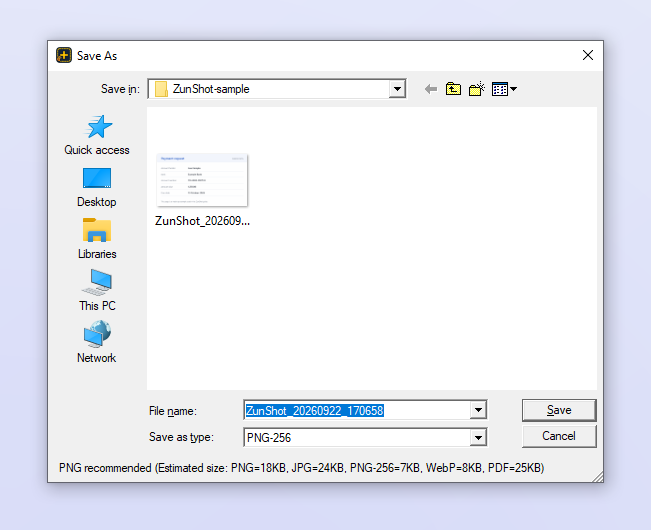
So geht's
- Kopieren. Klicken Sie auf dem Tab „Screenshot“ oder im Editor auf Kopieren oder verwenden Sie das Tastenkürzel „Bereich in die Zwischenablage“. Fügen Sie das Bild mit Ctrl+V in Word, PowerPoint, Slack, E-Mails und Bildbearbeitungsprogramme ein.
- Speichern. Klicken Sie im Editor auf Speichern. Die Datei wird mit dem automatisch vergebenen Namen im Speicherordner abgelegt.
- Speichern unter. Wählen Sie PNG, JPG, PNG-256, WebP oder PDF, stellen Sie die Qualität ein und wählen Sie den Ordner.
Tipps
- Fenster-Screenshots haben transparente abgerundete Ecken. PNG und WebP erhalten sie; JPG und PDF füllen sie weiß.
- PNG: „Verlustfrei“ erhält jedes Pixel. PNG-256 reduziert die Datei mit Dithering auf 256 Farben – bei Screenshots von Benutzeroberflächen ist sie meist um ein Mehrfaches kleiner.
- JPG 10~100 und WebP 0~100 steuern die Komprimierung. WebP mit 80 ist bei gleicher Qualität etwa halb so groß wie JPG.
- Gespeicherte PNG-Dateien werden zusätzlich im Hintergrund optimiert, ohne dass sich ein einziges Pixel ändert.
- Mit der Stapelspeicherung speichern Sie alle geöffneten Tabs auf einmal.
Häufig gestellte Fragen
Beim Einfügen erhalte ich einen weißen Hintergrund statt Transparenz.
Die Ziel-App übernimmt keine transparenten Bilder aus der Zwischenablage. Speichern Sie das Bild als PNG und fügen Sie stattdessen die Datei ein.
Wo ist die Datei gelandet?
Klicken Sie auf dem Tab „Screenshot“ auf Ordner oder klicken Sie mit der rechten Maustaste auf den Tab und wählen Sie Dateispeicherort öffnen.