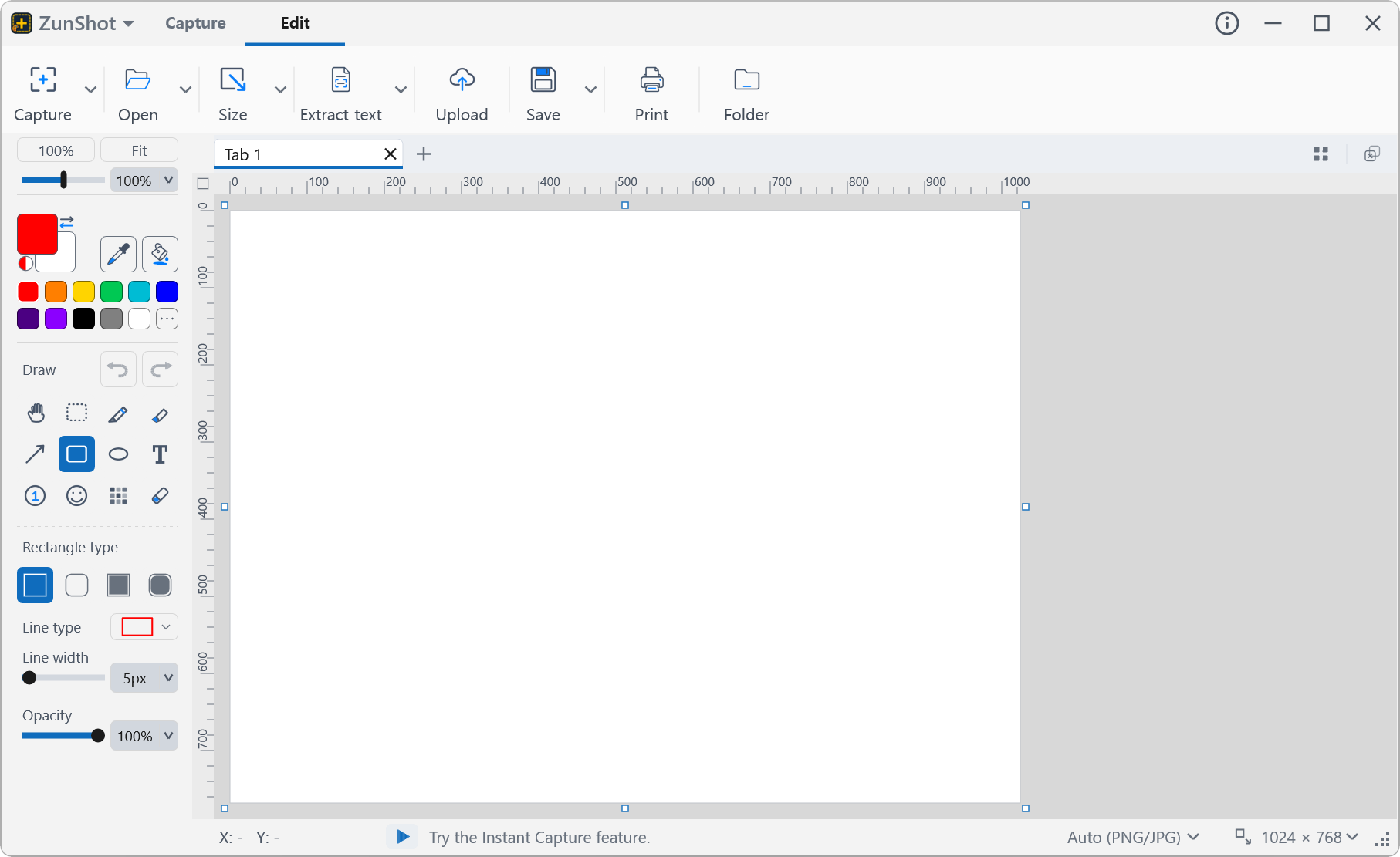
Screenshot-Editor für Windows

Machen Sie aus einem rohen Screenshot eine Erklärung. Fügen Sie Pfeile, nummerierte Schritte, Text und Hervorhebungen hinzu, zeichnen Sie alles Private weich, schneiden Sie zu und begradigen Sie das Bild – und speichern, drucken oder teilen Sie es anschließend. Der Editor öffnet sich im Moment der Aufnahme, und er öffnet auch jede PNG-, JPG- oder WebP-Datei.

In ZunShot für Windows 10 und 11 enthalten. Mit ZunShot Pro speichern Sie bearbeitete Bilder ohne Wasserzeichen.

ZunShot-Screenshot-Editor mit Zeichenwerkzeugen, Arbeitsfläche und Tabs

Alles, was ein Screenshot braucht, bevor Sie ihn versenden

Ein guter Screenshot zeigt auf das, worauf es ankommt, und verbirgt, was nicht dazugehört. Der Editor von ZunShot hält Pfeile, Nummern, Formen, Text und einen Marker nur einen Klick entfernt bereit, stellt direkt daneben ein Werkzeug für Mosaik und Weichzeichnen für Kontonummern und Gesichter zur Verfügung, übernimmt das Zuschneiden, Drehen und Ändern der Größe, für das man sonst meist ein zweites Programm öffnen muss, und kann einen Hintergrund transparent radieren und das Ergebnis als transparentes PNG oder WebP speichern. Mehrere Screenshots bleiben als Tabs geöffnet, sodass Sie eine ganze Serie fertigstellen und auf einmal speichern können.

Screenshots schneller bearbeiten

Mit Pfeilen, Nummern, Text und Hervorhebungen beschriften

Stift, Marker, Pfeile in mehreren Stilen, Rechtecke und Ellipsen, Text mit Schriftgröße und Farbe, Emoji-Stempel und Nummern-Markierungen, die für Schritt-für-Schritt-Anleitungen von selbst hochzählen.

Werkzeuge zum Zeichnen und Beschriften »

Beschrifteter Screenshot mit Pfeilen und nummerierten Schritten

Vertrauliche Daten weichzeichnen oder verpixeln

Ziehen Sie das Werkzeug „Mosaik“ über Namen, Kontonummern, Gesichter oder Passwörter. Wählen Sie Mosaik, Weichzeichnen oder Schraffur und legen Sie die Stärke fest. Prüfen Sie das Ergebnis in voller Vergrößerung, bevor Sie es weitergeben.

So verbergen Sie vertrauliche Daten »

Mit Mosaik abgedeckte Kontonummer

Zuschneiden, drehen, begradigen und Größe ändern

Schneiden Sie auf eine Auswahl zu, drehen Sie um 90 Grad oder um einen beliebigen Winkel, spiegeln Sie und ändern Sie die Größe der Arbeitsfläche oder des Bildes. Beim Verkleinern kommt dasselbe hochwertige Resampling zum Einsatz wie in der Windows-App „Fotos“, sodass Text scharf bleibt.

Zuschneiden, Drehen und Größe ändern »

Dialog zum Zuschneiden und Drehen

Mit Tabs und Stapelspeicherung an einer ganzen Serie arbeiten

Jeder Screenshot wird zu einem Tab. Sperren Sie die Tabs, mit denen Sie fertig sind, ordnen Sie sie neu an und exportieren Sie anschließend die Serie mit einer einheitlichen Benennungsregel – oder fassen Sie sie in einem einzigen PDF zusammen.

Stapelspeicherung »

Editor-Tabs und Dialog „Stapelspeicherung“

Drucklayouts, die Ihre Arbeit nicht bis zur Unkenntlichkeit verkleinern

Platzieren Sie mehrere Screenshots auf einem Blatt oder teilen Sie einen langen Scroll-Screenshot mit Live-Vorschau auf mehrere Seiten auf.

Drucken »

Druckvorschau mit Rasterlayout

Text im selben Fenster auslesen und übersetzen

Kopieren Sie den Text aus einem Screenshot oder übersetzen Sie ein Bild direkt an Ort und Stelle. Die Erkennung läuft lokal auf Ihrem PC.

Text auslesen (OCR) »

Aus einem Bild ausgelesener Text

Hintergrund transparent machen und als PNG oder WebP speichern

Klicken Sie mit dem Zauberstab auf einen einfarbigen Hintergrund und drücken Sie Ctrl+Delete, oder malen Sie mit dem Radierer im Modus „Transparent“ – schon wird dieser Bereich durchsichtig. Speichern Sie als PNG oder WebP, und die Transparenz bleibt erhalten, sodass sich ein Logo, ein Symbol oder ein aufgenommenes Fenster sauber in eine Folie, ein Dokument oder eine Webseite einfügt. Auch das Kopieren funktioniert: Die Zwischenablage enthält ein PNG, sodass Apps wie PowerPoint es ohne weißen Kasten einfügen. Mit ZunShot aufgenommene Fenster von Windows 11 haben von vornherein transparente abgerundete Ecken.


Auswählen & Radieren »

Ein Bild auf weißem Hintergrund neben demselben Bild mit transparentem Hintergrund, bereit zum Speichern als PNG oder WebP


Weitere Bearbeitungswerkzeuge

Auswahl mit dem Zauberstab

Zauberstab und Auswahlformen

Wählen Sie zusammenhängende Farbflächen oder rechteckige, abgerundete, runde und frei geformte Bereiche aus. Ctrl+Delete macht die Auswahl transparent.

Radierer-Modi

Drei Radierer-Modi

Radieren Sie nur Zeichnungen, malen Sie mit der Hintergrundfarbe oder radieren Sie bis zur Transparenz.

Lupe des ZunShot-Farbwählers mit dem Pixel unter dem Mauszeiger und dessen HEX-Wert

Farbwähler

Nehmen Sie ein beliebiges Pixel vom Bildschirm auf und verwenden Sie es als Zeichen- oder Hintergrundfarbe.

Wasserzeichen-Einstellungen

Wasserzeichen

Versehen Sie jeden Screenshot, den Sie speichern, mit Ihrem eigenen Logo oder Text.

Angehefteter Screenshot

An Bildschirm anheften

Lassen Sie das fertige Bild im Vordergrund schweben, während Sie darüber schreiben.

Cloud-Upload

Hochladen und teilen

Senden Sie das Ergebnis an Google Drive, Dropbox oder OneDrive und kopieren Sie den Link.

Häufig gestellte Fragen

Ist der Screenshot-Editor kostenlos?

Der Editor ist Teil von ZunShot, und jedes Werkzeug lässt sich in der kostenlosen Version nutzen. Bilder, die Sie bearbeiten, werden mit einem kleinen ZunShot-Wasserzeichen gespeichert. ZunShot Pro – ein Monats- oder Jahresabo oder eine Dauerlizenz zum Einmalkauf über den Microsoft Store – entfernt es. Screenshots, die Sie nicht bearbeiten, erhalten nie ein Wasserzeichen.

Kann ich auch ein vorhandenes Bild bearbeiten, nicht nur neue Screenshots?

Ja. Öffnen Sie PNG-, JPG-, GIF-, BMP- oder WebP-Dateien im Editor oder ziehen Sie sie auf das Fenster. Jede Datei wird als Tab geöffnet.

Verbirgt das Weichzeichnen die Daten wirklich?

Ein Mosaik mit einer Blockgröße, die größer als ein Zeichen ist, und die Art „Schraffur“ lassen sich nicht rückgängig machen. Ein leichtes Weichzeichnen dagegen schon. ZunShot wendet den Effekt beim Speichern auf die Pixel an, und die Anleitung erklärt, wie Sie das Ergebnis prüfen.

In welchen Formaten kann ich speichern?

PNG (verlustfrei oder mit 256 Farben), JPG, WebP und PDF, dazu über die Stapelspeicherung ein zusammengefasstes PDF aller geöffneten Tabs. PNG und WebP erhalten die Transparenz.

Kann ich ein Bild mit transparentem Hintergrund speichern?

Ja. Wählen Sie den Hintergrund mit dem Zauberstab aus und drücken Sie Ctrl+Delete, oder verwenden Sie den Radierer im Modus „Transparent“, und speichern Sie dann als PNG oder WebP. JPG und PDF kennen keine Transparenz und zeigen stattdessen Weiß. Auswählen & Radieren.

Kann ich Schritte rückgängig machen?

Ja. Mit Ctrl+Z gehen Sie Ihre Bearbeitungsschritte zurück, bis Sie den Tab schließen. Der ursprüngliche Screenshot bleibt unverändert, bis Sie ihn überschreiben.

